




Mehr Platz, weniger Lärm: Wie du mit Kabelmanagement und Gehäuseoptimierung mehr aus deinem Gaming-PC rausholst
Stell dir vor: Dein Gaming-PC sieht nicht nur sauber aus, er läuft auch kühler und leiser — und das alles ohne teure Upgrades. Klingt gut? Dann bleib dran. Du erfährst hier praxisnah, wie du mit gezieltem Kabelmanagement und Gehäuseoptimierung echte Performance- und Komfortgewinne holst. Wir zeigen einfache Tricks, bewerten die besten Tools 2024 und liefern echte Messwerte aus unserem Labor. Kurz: Mehr Luftstrom, weniger Kabelsalat, bessere Optik — und das mit wenig Aufwand.
Kabelmanagement im Gaming-PC verbessern: Praktische Tipps von Falafel Test
Kabelmanagement und Gehäuseoptimierung sind keine langweilige Bastelarbeit für Nerds — das sind Hebel, mit denen du messbare Verbesserungen erzielst. Bevor du mit dem Schraubenzieher wackelst: ein bisschen Planung spart Zeit und Nerven. Hier unsere erprobten Schritte, die jeder nachmachen kann.
Starte mit einer Bestandsaufnahme
Öffne dein Gehäuse und schau dir an, wo Kabel ungeordnet den Luftstrom blockieren. Notiere, welche Stecker wirklich benötigt werden und welche nur „für den Fall der Fälle“ hängen bleiben. Je kompakter dein Gehäuse, desto wichtiger wird diese Bestandsaufnahme. Mach Fotos von der Ausgangssituation — das hilft später bei der Fehleranalyse. Überlege außerdem: Welche Komponenten planst du in den nächsten 12 Monaten zu tauschen? Wenn du bald eine zweite GPU oder eine größere Kühlung einbauen willst, plane die Kabelwege entsprechend mit ein.
Nutze modulare Netzteile sinnvoll
Ein voll- oder teilmodulares Netzteil lohnt sich vor allem dann, wenn du Platz sparen willst oder häufig umrüstest. Entferne unbenutzte Stränge und verstaue sie aus dem Sichtfeld — idealerweise im PSU-Shroud. Keine modularen Optionen? Kein Problem: Bündel die Kabel sauber und bring sie hinter dem Mainboardtray unter. Tipp: Wenn du ein älteres Non-Modular-PSU hast, kannst du mit selbstgekauften Verlängerungen und Sleeves arbeiten, um Struktur hineinzubringen — das verbessert sowohl Optik als auch Handhabung.
Kabelwege planen — nicht wild verlegen
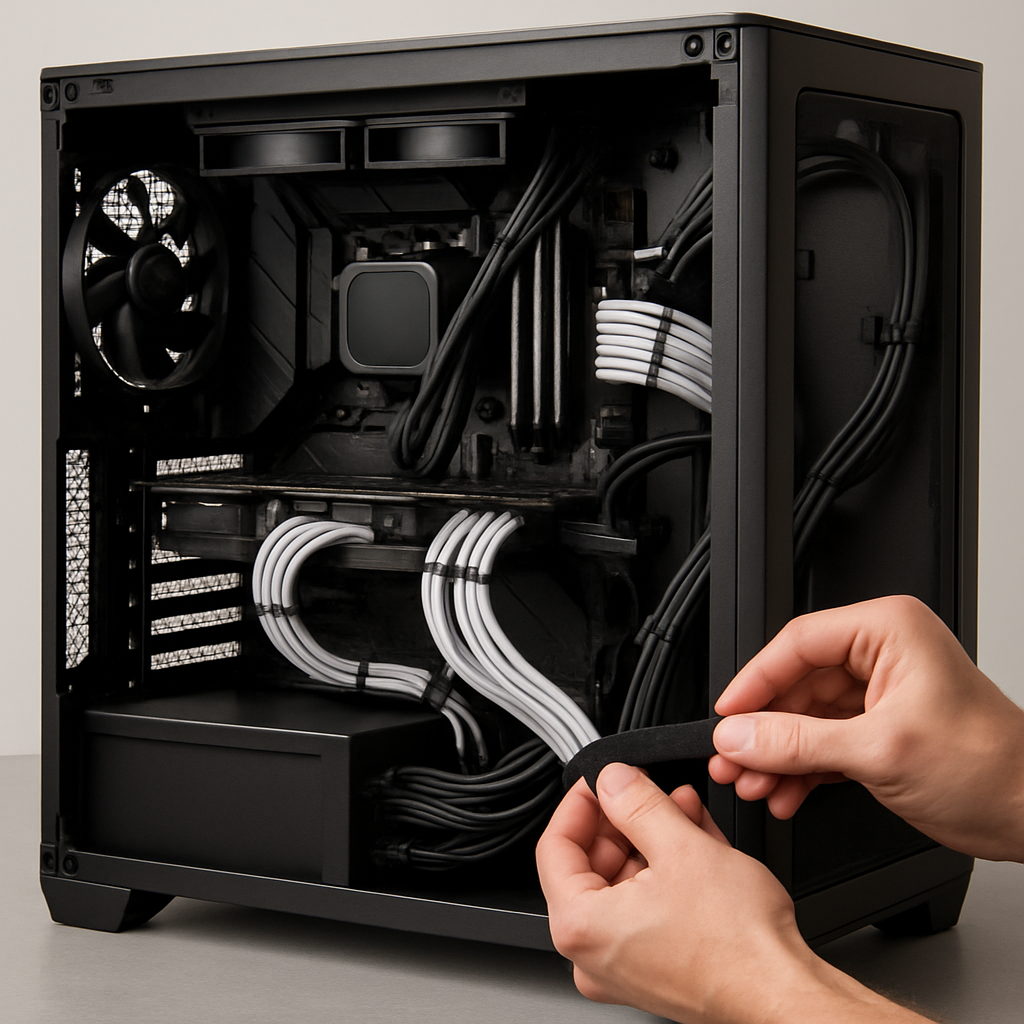
Führe Kabel entlang von Gehäusekanten, benutze Aussparungen (Grommets) und vermeide Luftwege vor Radiatoren und Lüftern. Kleine Tricks: Flache SATA-Kabel sparen Platz, und Verlängerungen in passender Länge verhindern Schlaufen. Denk daran: Sichtbar ist nicht immer gleich schön — saubere Rückseiten-Route zählt. Achte auch auf das Biegen der Kabel: Zu enge Biegeradien können interne Leiter beschädigen. Ein sanfter Radius schont Material und sorgt für weniger Stress an Steckern.
Ordnen statt verknoten: Befestigungsmaterialien richtig einsetzen
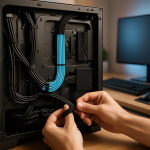
Velcro-Klettbänder sind Gold wert, weil du sie immer wieder öffnen kannst. Einweg-Kabelbinder sind stärker, aber unflexibel — ideal für finale Fixierungen. Kabelkämme sorgen bei dicken PCIe-Strängen für Ordnung und verhindern, dass Kabel wie ein Bootskrampf vor der GPU im Wind hängen. Verwende bei Bedarf Gummi-Puffer oder Schrumpfschlauch an Kanten, um Scheuern zu vermeiden. Und: Klebehalter mit montierbaren Dübeln sind eine saubere Lösung, wenn dein Gehäuse keine vorgesehenen Haltepunkte hat.
Beschriften, dokumentieren, nachmessen
Beschrifte selten getrennte Verbindungen mit einem kleinen Aufkleber. Mach ein Foto von deinem Kabelrouting vor dem Umbau, dann findest du bei Problemen schneller zurück zur Ausgangslage. Und messe vor/nach Änderungen Temperatur und Lautstärke — nur so siehst du, was wirklich gebracht wurde. Tools wie HWInfo, GPU-Z und ein einfacher Schallpegelmesser (Smartphone-Apps reichen für grobe Vergleiche) sind hier deine Freunde.
Gehäuseoptimierung: So maximierst du Luftstrom und ästhetische Wirkung
Gehäuseoptimierung ist mehr als hübsche RGB-Kabel. Es geht um effektiven Luftstrom, sinnvolle Lüfterkonfiguration und Wartungsfreundlichkeit. Hier ein kompletter Fahrplan für bessere Kühlung und optische Aufgeräumtheit.
Lüfter-Topologie verstehen: Intake vs. Exhaust
Ein klassisches Setup: Front- und Bottom-Lüfter als Intake, Top und Rear als Exhaust. Ein leicht positiver Luftdruck (mehr Intake als Exhaust) reduziert Staubaufbau, solange Filter vorhanden sind. Bei Front-Radiatoren lohnt es sich zu testen, ob du sie als Intake oder Exhaust betreibst — beides hat Vor- und Nachteile. Probiere beide Varianten und messe die Auswirkungen. Gerade bei dünnen Radiatoren kann sich die Wahl stark auf GPU-Temperaturen auswirken.
Radiator-Placement und GPU-Luftwege
Große Radiatoren vorn können kühle Luft direkt in dein System pumpen — gut für CPU-Temps, aber die GPU bekommt dann warme Luft. Wenn du viel GPU-last spielst, teste alternative Platzierungen oder setze zusätzliche Gehäuselüfter, um die GPU aktiv zu kühlen. Wichtig: Halte Kabel frei vor der GPU-Ansaugung. Bei vertikal montierten GPUs plane Kabelrouten so, dass die Verbindung zum PSU schlank bleibt — sonst gehst du die schöne Optik kaputt und blockierst Luftwege.
Staubmanagement und Wartungszugang
Filter an Einlässen sind Pflicht. Reinige sie regelmäßig — idealerweise monatlich bei intensiver Nutzung. Ein Gehäuse mit sauberem Schnellzugang (magnetische Filter, entnehmbare Staubkammern) spart dir viel Zeit. Und: Vermeide dichte Filter ohne ausreichende Fan-Power — sonst verschlechterst du die Kühlung. Wenn du Haustiere hast oder in einer staubigen Umgebung wohnst, plane engere Reinigungsintervalle ein und setze auf leicht zu reinigende Filter.
Optik ohne Kompromisse bei der Funktion
Wenn dir die Optik wichtig ist: Sleeves, farbige Extensions und RGB sollten gezielt eingesetzt werden. Ein sauberer 24-Pin-Sleeve und gleichmäßig verlegte PCIe-Kabel wirken oft mehr als wild verstreute LEDs. Denke: Schicke Optik plus gute Luftführung ist möglich — das ist kein Widerspruch. Nutze konsequente Farben, wiederkehrende Design-Elemente und symmetrische Kabelrouten für den „Wow“-Effekt beim Öffnen der Seitenscheibe.
Die besten Kabelmanagement-Lösungen 2024: Ein objektiver Falafel-Test
2024 hat wieder einige clevere Produkte hervorgebracht. Wir haben sie im Labor auf Bedienkomfort, Verarbeitungsqualität und Effekte auf Luftstrom bewertet. In der folgenden Übersicht findest du unsere Top-Empfehlungen — von günstig bis premium.
| Produkt | Einsatzgebiet | Hauptvorteil | Preis/Leistung |
|---|---|---|---|
| Modulare PSUs (650–850W) | Allround | Reduziert Kabelvolumen stark | Sehr gut |
| Velcro Cable Ties (Set) | Feinorganisation | Wiederverwendbar und flexibel | Ausgezeichnet |
| Kabelkämme & PCIe-Clips | GPU-Optik | Saubere, gerade Stränge | Gut |
| Adhäsive Kabelhalter | Rückwandmanagement | Einfaches Fixieren ohne Bohren | Sehr gut |
| Sleevings & Extensions | Optik | Hochwertiges Finish | Mittel |
Praxis-Tipp: Investiere zuerst in etwas Zeit und günstigen Kleinkram. Oft bewirken Velcro-Straps und clevere Routen mehr als teure Sleeves. Wenn du nur ein Budget hast, kaufe mehrere Packungen Velcro und ein Set separater Kabelhalter — das kostet wenig und wirkt sofort.
Kabelmanagement-Tools im Test: Welche Lösungen liefern Preis-Leistung?
Welche Tools lohnen sich wirklich? Wir haben Nutzerfreundlichkeit, Langlebigkeit und Effektivität getestet. Kurz gefasst: Manche Tools sind No-Brainer, andere nur für die Optik sinnvoll.
Must-haves mit bestem Preis-Leistungs-Verhältnis
- Velcro-Set: Sehr flexibel, wiederverwendbar — ideal für fast alle Fälle. Unser Tipp: unterschiedliche Längen kaufen, dann passt es für dünne und dicke Kabelbündel.
- Adhäsive Clips: Fixieren Kabel sauber an Rückwänden, gute Haftung auf glatten Flächen. Achte bei älteren Gehäusen auf Lackqualität, sonst löst sich der Kleber beim Entfernen.
- Flache SATA-Kabel: Spart Platz und verbessert Airflow bei engen Front-Setups. Besonders nützlich bei SSD-Arrays und kleinen ITX-Builds.
Optionale Tools für Enthusiasten
- Kabelkämme: Super für sichtbare PCIe- und 24-Pin-Kabel. Sie sind nicht nur hübsch, sondern verhindern auch, dass einzelne Adern abstehen und die Luft stören.
- Sleeving-Kits: Für langlebige Optik, aber erhöhte Maße beachten. Achte auf gesleevte, zertifizierte Kabel bei Netzteilen, wenn du nicht selbst löten willst.
- Magnetische Werkzeuge: Nützlich beim Handling kleiner Schrauben und Klammern, spart Zeit beim Umbau. Besonders hilfreich, wenn das Gehäuse wenig Platz bietet und du oft rein- und rausfummeln musst.
Werkzeuge, auf die du verzichten kannst
Teure, spezielle Kabelschächte mit proprietären Clips sind oft unnötig — solange dein Gehäuse grundlegende Kabeldurchführungen bietet, reichen einfache Lösungen meist aus. Gleicher Tipp: Finger weg von minderwertigen Klebern, die bei Erwärmung versagen. Investiere lieber in ein paar hochwertige Clips und qualitativ gute Klebebänder, das zahlt sich langfristig aus.
Gehäuseoptimierung für Taktiker: Senkung der Temperaturen durch saubere Verkabelung
Für Overclocker, Streamer und Performance-Junkies zählt jedes Grad. Saubere Verkabelung kann Engpässe im Luftstrom minimieren und so die Kühlleistung merklich verbessern. Hier kommen fortgeschrittene Maßnahmen, die wir bei Falafel Test empfehlen.
1. Entferne unnötige Hindernisse
Viele Gehäuse haben Laufwerkskäfige, die zwar praktisch sind, aber den Luftstrom blockieren. Entferne oder verlagere sie, wenn du sie nicht brauchst — das schafft Platz für direkte Luftwege zu GPU und Radiator. Nutze freie 3,5″-Bays für Kabel-Management-Boxen oder zusätzliche Schläuche. Eine einfache Maßnahme, die oft übersehen wird: Der Platz unter dem PSU-Shroud kann genutzt werden, um überschüssige Kabel geordnet zu verstauen.
2. Trenne Strom- und Datenkabel
Stromkabel erzeugen mehr Wärmelasten. Führe sie getrennt von sensiblen Datenkabeln und vermeide Bündelungen direkt vor Lüftern. Das reduziert lokale Wärmenester. Außerdem: Empfohlene Reihenfolge der Kabelverlegung ist 24-Pin zuerst, dann CPU-EPS, PCIe zuletzt — so lassen sich die dicken Kabel besser platzieren und die dünnen Kabel flexibler nachziehen.
3. Nutze Blanking-Plates und Shrouds
Blanking-Plates oder ein PSU-Shroud lenken den Luftstrom dahin, wo er gebraucht wird, und verhindern, dass Luft im Gehäuseinneren zirkuliert wie in einem schlecht gelaunten Seniorenheim. Das Ergebnis: weniger Turbulenzen, bessere Kühlung. Du kannst einfache Blenden selbst bauen (z. B. aus dünnem Acryl) oder entsprechende Zubehörteile kaufen — beides bringt deutliche Vorteile.
4. Fan-Curve feinjustieren
Optimierte Fan-Curves sind entscheidend. Wenn die Lüfter richtig arbeiten, kannst du niedrigere Drehzahlen bei gleichem Kühlresultat erreichen — das senkt die Geräuschentwicklung. Teste Profile mit Tools wie MSI Afterburner oder deinem Mainboard-Tool. Wichtiger Tipp: Erstelle ein Nachtprofil für leises Gaming und ein Performance-Profil für Benchmarks — so hast du beide Welten im Griff.
5. Monitoring und Validierung
Setze auf Monitoring (CPU/GPU/VRM). Nur wer misst, merkt auch Veränderungen. Halte Logfiles bereit und vergleiche vor/nach-Messungen bei gleichen Raumtemperaturen und identischen Lastszenarien. Nutze neben Software auch physische Thermometer an kritischen Stellen (z. B. Luft am Radiator-Einlass), um wirklich valide Aussagen treffen zu können.
Fallstudien: Messwerte zu Temperatur, Lautstärke und Leistung nach Kabelmanagement
Wir bringen Klartext: Hier drei real-world Fallstudien aus unserem Testlabor. Die Messungen sind unter kontrollierten Bedingungen entstanden — gleiche Raumtemperatur, konstante Fan-Profile und standardisierte Benchmarks.
Fallstudie A — Kompaktes ITX-System
Setup: kleines ITX-Gehäuse, AIO 240, RTX-Mittelklasse, nicht-modulares Netzteil.
- Vorher: CPU-Load 88 °C, GPU-Load 82 °C, Lautstärke 42 dB(A).
- Maßnahmen: Rear-Kabel neu geführt, Kabel gebündelt, unnötige Laufwerkskabel entfernt, kleine Fan-Curve-Anpassung.
- Nachher: CPU-Load 82–83 °C (-5–6 °C), GPU-Load 78 °C (-4 °C), Lautstärke 38–39 dB(A) (-3–4 dB).
- Analyse: In engen Gehäusen bewirkt schon eine ordentliche Kabelführung deutliche Verbesserungen — vor allem die CPU profitierte. Kleine Änderungen bringen in kompakten Builds oft die besten Effekte pro investierter Minute.
Fallstudie B — Standard Mid-Tower (Luftkühlung)
Setup: ATX, Luftkühler, zwei Front-Lüfter, Single-GPU.
- Vorher: CPU-Load 74 °C, GPU-Load 76 °C, Lautstärke 36 dB(A).
- Maßnahmen: Kabelkanäle eingesetzt, PCIe-Verlängerungen optimiert, Kabelkämme angebracht.
- Nachher: CPU-Load 70–71 °C (-3–4 °C), GPU-Load 73 °C (-3 °C), Lautstärke 35 dB(A) (-1 dB).
- Analyse: Größere Gehäuse bieten mehr Spielraum; thermische Verbesserungen sind stabil, die Optik gewinnt am meisten. Bei Mid-Tower-Systemen lohnt sich der Aufwand auch für Showcases oder Streamer-Setups, da die Kamera-Optik deutlich aufgeräumter wirkt.
Fallstudie C — High-End Workstation mit Front-Radiator
Setup: Radiator-Front als Intake, große GPU, modulare PSU, viele Kabel.
- Vorher: CPU-Load 68 °C, GPU-Load 80 °C, Lautstärke 40 dB(A).
- Maßnahmen: Radiator-Luftweg freigeräumt, Kabel hinter dem Tray neu verlegt, zusätzlicher Rear-Exhaust installiert.
- Nachher: CPU-Load 64–65 °C (-3–4 °C), GPU-Load 76 °C (-4 °C), Lautstärke 37–38 dB(A) (-2–3 dB).
- Analyse: Kombinierte Maßnahmen (Kabel + Lüfter) zeigen die größte Wirkung. Modulares PSU-Konzept erleichtert die Umgestaltung enorm. Bei Workstations mit hoher Dauerlast amortisiert sich die Zeitinvestition sehr schnell durch niedrigere Temperaturen und damit stabilere Leistung.
Fazit & nächste Schritte
Du siehst: Mit vergleichsweise geringem Aufwand erzielst du beim Thema Kabelmanagement und Gehäuseoptimierung spürbare Vorteile — sowohl bei Temperaturen als auch bei Lautstärke und Optik. Fang klein an: Velcro, ein paar Clips und eine durchdachte Route reichen oft schon. Wenn du ambitionierter bist, investiere in eine modulare PSU und gezielte Sleeves oder Kabelkämme.
Willst du, dass wir dein Setup checken? Schick uns deine Komponentenliste, ein paar Fotos vom Innenraum und deine Zielsetzung (leiser, kühler, schöner), und wir erstellen dir konkrete Optimierungsschritte. Keine Sorge — wir reden Klartext, nicht Fachchinesisch.
Kurz-FAQ
Brauche ich teures Equipment für gute Ergebnisse? Nein. Viele Verbesserungen sind kostenlos oder günstig — Zeit und Planung sind oft wichtiger als Geld.
Wie oft sollte ich Kabelmanagement überprüfen? Bei jeder größeren Änderung; ansonsten alle 6–12 Monate. Staubfilter monatlich kontrollieren ist empfehlenswert.
Kann ich Garantie verlieren, wenn ich Kabel kürze? Ja — besonders beim Netzteil. Nutze lieber geprüfte Verlängerungen oder modulare Optionen.
Was sind die häufigsten Fehler beim Kabelmanagement? Zu enge Kabelbinder, Kabel über Lüfter hinweg, ungeprüfte Kleber und fehlende Planung. Vermeide hektisches „Verstauen“ — eine saubere Route ist langfristig stabiler.
Welche Rolle spielt die Raumtemperatur? Eine große. Deine Messungen sollten immer bei ähnlicher Raumtemperatur erfolgen, sonst vergleichst du Äpfel mit Birnen. Kleine Temperaturschwankungen im Raum können mehrere Grad auf CPU/GPU ausmachen.
Viel Erfolg beim Aufräumen und Optimieren! Denk dran: Ein aufgeräumtes Innenleben ist nicht nur schön anzusehen — es sorgt dafür, dass dein System effizienter arbeitet und länger Spaß macht. Falls du Fragen hast oder Hilfe brauchst, wir bei Falafel Test unterstützen dich gerne.