




Kabelmanagement im Setup: Warum Ordnung Ihre Gaming-Performance und Kühlung verbessert
Aufmerksamkeit: Haben Sie sich schon einmal gefragt, warum Ihr neuer Gaming-PC unter Last lauter wird oder die Framerate plötzlich einbricht? Interesse: Oft liegt die Ursache näher, als man denkt — lose Kabel und schlecht durchdachte Verläufe können Luftströme blockieren und Wärme stauen. Desire: Stellen Sie sich vor, Ihr System läuft kühler, leiser und sieht dabei noch professionell aus. Action: Lesen Sie weiter — in diesem Beitrag erfahren Sie, wie Sie Kabelmanagement im Setup so angehen, dass Performance, Kühlung und Optik optimal zusammenarbeiten.
Ein sauber verkabeltes Setup ist kein Luxus, sondern ein Bestandteil technischer Zuverlässigkeit. Gute Kabelführung senkt Temperaturen, reduziert Lüfteraufkommen und erleichtert spätere Upgrades. Im Folgenden finden Sie praxisnahe Erklärungen, Werkzeugempfehlungen und eine Schritt-für-Schritt-Anleitung, mit der Sie Ihr Setup nachhaltig entrümpeln.
Wenn Sie Ihr Kabelmanagement im Setup verbessern, lohnt sich ein Blick auf die Peripherie, denn passende Kabelqualitäten und -längen sind unabdingbar: Unsere Tests zu Gaming-Mäuse im Test zeigen, welche Mäuse mit stabilen Kabeln und gutem Handling punkten, während Artikel über Gaming-Monitore mit Freesync Ihnen helfen, Monitorplatzierung und Kabelführung zu optimieren. Übersichtliche Empfehlungen zur gesamten Ausstattung finden Sie zudem in unserer Rubrik Gaming-Peripherie & Systeme, die praktische Hinweise für saubere Verläufe, passende Verlängerungen und langlebige Steckverbindungen bietet.
Die Grundlagen des Kabelmanagements im Gaming-PC
Bevor Sie Kabel schneiden oder jede Strippe in Sleeves hüllen, sollten Sie die Grundprinzipien kennen. Kabelmanagement im Setup beginnt mit Planung, nicht mit Aktion. Ohne Plan entsteht schnell Flickwerk, das später mehr Aufwand bedeutet als eine durchdachte Herangehensweise.
Planung ist alles
Überlegen Sie, welche Komponenten Sie verbauen wollen: Mainboard, Grafikkarte, CPU-Kühler, Laufwerke, Fans und eventuell eine AIO-Kühlung. Zeichnen Sie grob auf, wo welches Kabel entlanggeführt werden soll. Das spart Zeit und verhindert unnötige Überlängen.
Nutzen Sie modulare Hardware
Ein modular aufgebautes Netzteil ist fast schon Pflicht für sauberes Kabelmanagement im Setup. Es reduziert die Anzahl der im Gehäuse verbleibenden, unnötigen Leitungen beträchtlich. Gleiches gilt für SATA- oder NVMe-Konfigurationen: Planen Sie Laufwerke so, dass kurze, direkte Datenleitungen möglich sind.
Grundregeln zur Vermeidung von Fehlern
- Führen Sie Stromkabel getrennt von Datenkabeln, wo es möglich ist, um Interferenzen zu minimieren.
- Vermeiden Sie scharfe Kanten; nutzen Sie Grommets oder Kantenschutz.
- Beachten Sie Zugentlastung: Kabel sollten ohne Spannung an den Steckern anliegen.
- Führen Sie Kabel möglichst über die Rückseite des Mainboard-Trays, um die Front frei zu halten.
Von Kabelkanälen, Sleeves und Bindebändern: Die beste Ausrüstung für saubere Kabel
Gutes Werkzeug und die richtigen Materialien machen den Unterschied. Beim Kabelmanagement im Setup geht es nicht nur um Funktion — auch die Haptik und Optik zählen. Hier eine Übersicht der sinnvollsten Anschaffungen, geordnet nach Nutzen und Aufwand.
Essenzielle Tools
- Seitenschneider und Kabelbinderzange — für sauberes Kürzen und Fixieren.
- Klettbänder — wiederverwendbar und ideal für häufige Änderungen.
- Gummidichtungen (Grommets) — schützen Kabel dort, wo sie durch Metall geführt werden.
- Antistatische Unterlage und Handschuhe — für sichereren Umgang mit empfindlicher Elektronik.
Optik- und Komfort-Tools
- Kabelsleeves und Sleeving-Kits — geben Kabelbündeln ein einheitliches Erscheinungsbild.
- Kabelkämme — besonders nützlich bei individuell gesleevten Mainboard- und GPU-Stromkabeln.
- Dünne Kabelrinnen und Untertisch-Kabelkörbe — für die Peripherie unter dem Schreibtisch.
- Individuelle Extensions in Farbe — für Streamer und Show-Builds ein echter Hingucker.
Speziallösungen
Bei besonderen Anforderungen wie Silent-Builds oder Custom-Wasser, lohnt sich die Investition in Heatshrink, Schrumpfschläuche und hochwertige, abgeschirmte Kabel. Wenn Sie planen, viel zu modden oder Kabel zu kürzen, ist ein Crimp-Set und ein Multimeter sinnvoll, um Verbindungen sicher herzustellen und zu prüfen.
Ästhetik trifft Funktion: Wie gutes Kabelmanagement Ihr Setup aufwertet
Kabelmanagement im Setup ist nicht nur zweckorientiert, sondern auch Designarbeit. Ein durchdachtes Setup wirkt professionell und beruhigend — ein aufgeräumter Arbeitsplatz steigert Konzentration und Stream-Ästhetik.
Designprinzipien für ein stimmiges Setup
- Limitieren Sie die Farbpalette: Zwei Hauptfarben plus neutralen Hintergrund wirken meist am besten.
- Führen Sie Linien: Parallele Verläufe und gleichmäßige Abstände vermitteln Ordnung.
- Verstecken Sie die Masse: Große Bündel gehören hinter das Mainboard-Tray oder in Kabelkanäle.
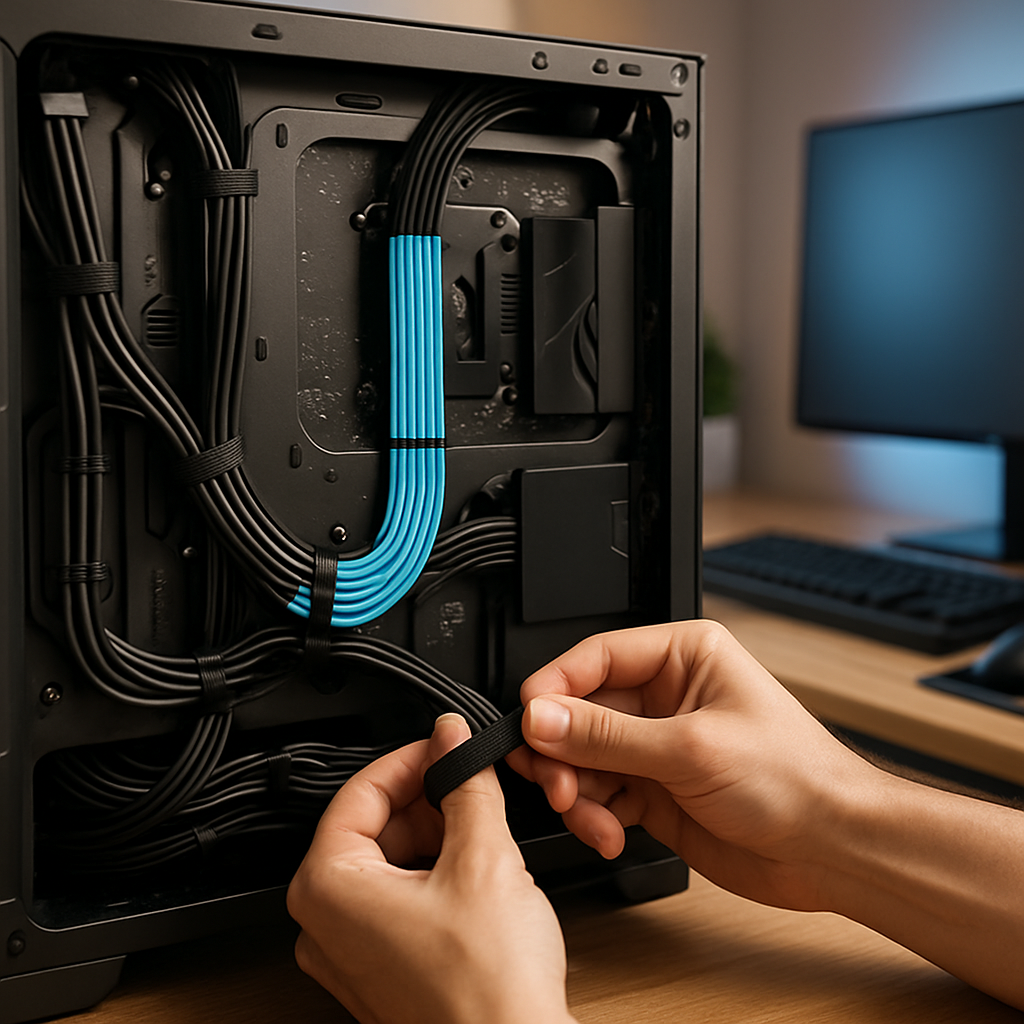
- Heben Sie Akzente hervor: Ein farbig gesleevtes 24-Pin-Kabel kann bewusst zum Blickfang werden.
Praktische Beispiele
Streamer setzen auf sichtbare Kabel als Stilmittel: Weiße Sleeves bei einem dunklen Gehäuse lassen das System „poppen“. Bei Minimalisten sind hingegen Sichtkabel auf wenige, perfekt geordnete Leitungen reduziert. Welcher Stil zu Ihnen passt, hängt von persönlichen Prioritäten ab — Performance oder Show? Die gute Nachricht: Mit gutem Kabelmanagement im Setup müssen Sie nicht zwischen beidem wählen.
Schritt-für-Schritt: Kabellayout für ein aufgeräumtes Gaming-Setup
Jetzt wird’s praktisch. Die folgende Anleitung führt Sie systematisch durch den Aufbau und die Optimierung — egal, ob Sie ein neues System bauen oder ein bestehendes umbauen möchten. Arbeiten Sie Punkt für Punkt ab und kontrollieren Sie das Ergebnis nach jedem Schritt.
1. Vorbereitung und Planung
Räumen Sie Ihren Arbeitsbereich frei, legen Sie Werkzeug und Materialien bereit, und erstellen Sie eine einfache Skizze. Kennzeichnen Sie Steckdosen und planen Sie die Position von Steckdosenleisten, Monitorarmen und Dockingstations. Suchen Sie nach vorhandenen Kabelführungen im Gehäuse und überlegen Sie, welche neuen Befestigungspunkte Sie ggf. schaffen müssen.
2. Grobe Verlegung im Gehäuse
Installieren Sie Mainboard, CPU, Kühler und GPU vorläufig. Verlaufen Sie Kabel grob: 24-Pin, CPU-8Pin, GPU-PCIe, SATA-Strom. Achten Sie darauf, dass keine Kabel den Luftstrom vor den Radiatoren blockieren. Nutzen Sie Hauptdurchführungen und Grommets und lassen Sie genügend Spiel, damit Stecker nicht unter Spannung stehen.
3. Bündeln und Fixieren
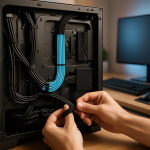
Ordnen Sie Kabel nach Funktion: Stromversorgung, Datenleitungen, Lüfterkabel. Bündeln Sie die jeweiligen Gruppen mit Klett und führen Sie sie entlang strukturierter Pfade. Nutzen Sie vorhandene Ösen und Schraubpunkte im Gehäuse für Strain-Relief. Vermeiden Sie zu enge Biegungen, besonders bei dicken Kabeln.
4. Peripherie und Schreibtischorganisation
Unter dem Schreibtisch empfiehlt sich eine Kabelwanne für Netzleisten und dicke Adapter. Monitor-, Tastatur- und Maus-Kabel sollten durch Grommets geführt werden. Kopfhörer-Docks, Controller-Halter und Kabelclips an der Tischkante reduzieren sichtbaren Kabelsalat und schonen Stecker.
5. Feintuning und Tests
Setzen Sie Sleeves und Kämme ein, wo Kabel sichtbar bleiben. Starten Sie das System und überwachen Sie Temperaturen und Lüfterverhalten unter Last. Passen Sie Verläufe an, wenn Sie hot spots im Luftstrom bemerken. Markieren Sie wichtige Anschlüsse mit kleinen Etiketten — das spart Zeit bei späteren Eingriffen.
Praktische Tipps für schwierige Fälle
Wenn ein Kabel zu kurz erscheint: prüfen Sie, ob eine alternative Route möglich ist, oder nutzen Sie hochwertige Verlängerungen. Bei mehreren Monitoren mit langen DisplayPort-/HDMI-Kabeln: bündeln Sie diese parallel in einem Sleeve und befestigen Sie sie an einem einzigen Punkt, um Spannung auf den Buchsen zu vermeiden.
Wartung, Upgrades und Langzeit-Stabilität: Kabelsalat dauerhaft vermeiden
Kabelmanagement im Setup endet nicht mit dem ersten Zusammenbau. Ein nachhaltiges System lebt von Pflege, Flexibilität und vorausschauender Planung. Nur so bleibt Ihr Setup über Jahre stabil und sauber.
Regelmäßige Pflege
Reinigen Sie Staubfilter alle 1–3 Monate, abhängig vom Umfeld. Bei Haustieren oder Teppichboden häufiger. Überprüfen Sie einmal jährlich die Festigkeit von Steckern und sichtbaren Kabeln. Kleinere Risse an Sleeves oder Kabelummantelungen sind frühzeitig zu beheben, bevor Feuchtigkeit oder Abrieb Probleme verursachen.
Beim Upgrade clever bleiben
Planen Sie bei Kauf neuer Komponenten immer die notwendigen Kabeländerungen mit. Ein größeres Upgrade — etwa eine RTX-GPU der neuesten Generation oder ein neuer CPU-Kühler — bringt oft andere Anschlusskonfigurationen mit sich. Nutzen Sie in solchen Fällen wiederverwendbare Klettbänder und markieren Sie alte Verläufe mit Fotos, damit Sie später Schritt für Schritt rekonstruieren können.
Langlebigkeit der Verbindungen
Kurzfristig ist vieles möglich, langfristig zählen Materialqualität und Zugentlastung. Achten Sie auf vergoldete Kontakte bei externen Steckern, hochwertige Schrumpfschläuche und gut verarbeitete Sleeves. Vermeiden Sie billige Einweg-Kabelbinder an zentralen Zugpunkten — diese brechen oft nach Jahren und führen zu locker werdenden Verbindungen.
Checkliste für den Wartungszyklus
- Alle 1–3 Monate: Staubfilter und sichtbare Lüfter reinigen.
- Alle 6–12 Monate: Sichtkontrolle aller Kabel auf Beschädigungen.
- Bei jedem Hardwarewechsel: Planung des Kabelwegs vor der endgültigen Installation.
- Dokumentation: Machen Sie nach Fertigstellung Fotos von der Rückseite des Gehäuses für spätere Referenz.
FAQ zum Kabelmanagement im Setup
Warum ist Kabelmanagement im Setup wirklich wichtig?
Kabelmanagement im Setup ist mehr als Optik: Es verbessert die Luftzirkulation, senkt dadurch die Temperaturen von CPU und GPU und reduziert Lüfterdrehzahlen und Geräuschentwicklung. Außerdem erleichtert es Wartung und Upgrades, weil Komponenten schneller zugänglich sind. Schließlich minimiert ein strukturiertes System mechanische Belastungen an Steckern — das erhöht die Lebensdauer der Hardware. Kurz gesagt: Ein ordentliches Kabelsystem schützt Performance und Geldbeutel.
Welche Werkzeuge und Materialien brauche ich unbedingt?
Für ein solides Kabelmanagement im Setup reichen zunächst: ein modularer Netzteil (wenn möglich), Klettbänder, Kabelbinder (für permanente Fixierungen), Seitenschneider und ein paar Grommets. Optional sind Sleeves, Kabelkämme und Untertisch-Kabelrinnen sehr praktisch. Wer regelmäßig moddet, sollte in ein Crimp-Set und ein Multimeter investieren. Beginnen Sie mit den Basics und ergänzen Sie gezielt nach Bedarf.
Wie organisiere ich Kabel am Schreibtisch am effizientesten?
Unter dem Schreibtisch helfen Kabelwannen und -rinnen, Netzleisten und dicke Netzteile sauber zu verstauen. Führen Sie Datenkabel durch Grommets und bündeln Sie mehrere Leitungen in einem Sleeve, um Spannung auf den Ports zu vermeiden. Verwenden Sie Klettbänder an Stellen, die Sie häufig ändern, und befestigen Sie Verlängerungen zentral, damit bei einem Wechsel nur ein Punkt gelöst werden muss.
Sind Kabelsleeves und Extensions sinnvoll oder nur Show?
Kabelsleeves haben zwei Vorteile: Sie verbessern die Optik und schützen Kabel vor Abrieb. Extensions helfen, wenn originale Leitungen zu kurz sind oder eine saubere Führung sichtbar bleiben soll. Für Show-Builds sind hochwertige Sleeves fast Pflicht; in Alltagssystemen bieten sie vor allem langlebigen Schutz. Achten Sie jedoch auf Qualität — billige Sleeves lösen sich oder reiben sich schnell ab.
Wie oft sollte ich das Kabelmanagement überprüfen und warten?
Ein kurzer Check alle 3 Monate ist empfehlenswert: Staubfilter säubern, sichtbare Kabel auf Abrieb prüfen und sicherstellen, dass keine Verbindungen unter Spannung stehen. Größere Sichtprüfungen können halbjährlich oder jährlich erfolgen. Bei Haustieren, viel Staub oder häufigem Umbau sind engere Intervalle sinnvoll. Regelmäßigkeit verhindert größere Überraschungen später.
Was tun, wenn Kabel zu kurz sind?
Prüfen Sie zuerst alternative Routen und nutzen Sie Gehäuseöffnungen. Wenn das nicht hilft, sind hochwertige Verlängerungen oder Extensions die beste Lösung. Vermeiden Sie DIY-Verlängerungen durch Zusammenlöten ohne Kenntnisse — das kann gefährlich werden. Bei internem Netzteilkabeln lohnt sich gegebenenfalls ein Austausch auf passendere Längen oder ein modulareres Netzteil.
Kann schlechtes Kabelmanagement die Hardware-Garantie beeinträchtigen?
Normalerweise beeinträchtigt ordentliches Kabelmanagement nicht die Garantie. Problematisch wird es bei eigenmächtigen Eingriffen wie Abschneiden von Kabeln, unsachgemäßem Löten oder Modifikationen an Komponenten, die zu Schäden führen. Dokumentieren Sie Änderungen und bewahren Sie Originalteile auf, wenn Garantieansprüche relevant werden könnten.
Wie vermeide ich Störungen und Signalprobleme durch Kabelverläufe?
Trennen Sie Strom- und Datenkabel soweit möglich, um elektromagnetische Störungen zu reduzieren. Nutzen Sie abgeschirmte Kabel für empfindliche Signale und führen Sie Netzleitungen nicht parallel zu langen Datenleitungen. Bei Audio- oder USB‑Störungen kann ein kurzzeitiger Test mit einem anderen Kabel Typ oder einer anderen Route schnell Klarheit schaffen.
Schlussgedanken und praktische Empfehlungen
Kabelmanagement im Setup zahlt sich in mehrfacher Hinsicht aus: bessere Kühlung, leisere Lautstärke, weniger Stress bei Upgrades und ein optisch ansprechender Arbeitsplatz. Beginnen Sie mit einfachen Maßnahmen — modulare Netzteile, Klettbänder und das Nutzen der Rückseite des Mainboard-Trays — und bauen Sie von dort aus aus. Kleine Investitionen wie qualitativ hochwertige Sleeves oder ein Untertisch-Kabelkorb amortisieren sich schnell in Form von Zeitersparnis und einem stabileren System.
Wenn Sie möchten, unterstützen wir Sie gern bei einem individuellen Plan für Ihr Gehäuse oder Ihre Schreibtisch-Konfiguration. Geben Sie uns einfach Modellnummern und Ihre Prioritäten durch (Performance, Silent, Show), und wir erstellen eine maßgeschneiderte Schritt-für-Schritt-Anleitung — damit Ihr Kabelmanagement im Setup nicht nur funktioniert, sondern auch Freude macht.
Viel Erfolg beim Aufräumen — und denken Sie daran: Ein guter Kabelverlauf ist wie ein gutes Setup-Backup: Er spart Nerven und Zeit, wenn es darauf ankommt.