
Gaming-Monitore mit Freesync: Besseres Gameplay ohne Tearing — so finden Sie den perfekten Monitor
Sie möchten flüssigere Bewegungen, weniger Bildartefakte und ein saubereres Spielerlebnis? Gaming-Monitore mit Freesync können genau das liefern — wenn Sie die richtige Wahl treffen und Ihr Setup korrekt einrichten. In diesem Gastbeitrag erklären wir, was FreeSync für Ihr System bedeutet, welche Standards es gibt, welche Vorteile sich besonders in actionreichen Spielen zeigen, wie Sie den idealen Monitor auswählen und wie Sie Bildqualität, Latenz und Kalibrierung optimal einstellen. Am Ende geben wir handfeste Empfehlungen aus dem Falafeltest-Check. Lesen Sie weiter — wir machen Technik verständlich, praxisnah und ein bisschen unterhaltsam.
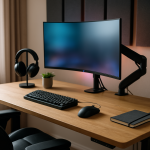
Zu einem stimmigen Gaming-Setup gehören nicht nur der Monitor und die GPU, sondern auch die gesamte Peripherie und die Systemausstattung. Wenn Sie etwa mehr über Maus, Tastatur und allgemeine Systemempfehlungen lesen möchten, empfehlen wir unsere Übersichtsseite zur Gaming-Peripherie & Systeme, die praxisnahe Tipps zur Auswahl und Abstimmung von Komponenten liefert und Ihnen hilft, ein rundes Setup zu planen, das mit Ihrem FreeSync-Monitor harmoniert.
Ein oft unterschätzter Bestandteil des Spielerlebnisses ist das Headset: Komfort und Klang beeinflussen, wie lange Sie bequem spielen können und wie fein Sie gegnerische Schritte orten. Unsere Seite zu Headset-Komfort und Klang gibt Ihnen Hinweise zur Passform, zu Treiber-Technologien und zur Balance zwischen räumlichem Klang und Sprachverständlichkeit, sodass Sie eine kluge Wahl treffen, die Ihr FreeSync-Setup sinnvoll ergänzt.
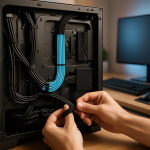
Auch die physische Ordnung am Schreibtisch hat Einfluss auf Komfort und Langlebigkeit Ihrer Geräte: Eine saubere Verkabelung erleichtert Wartung und reduziert Störungen. Hilfreiche Tipps zum Thema finden Sie in unserem Ratgeber Kabelmanagement im Setup, der erklärt, wie Sie Kabel sicher verlegen, Kabelbinder und Kanäle sinnvoll einsetzen und so ein aufgeräumtes, ergonomisches Gaming-Umfeld schaffen.
Was bedeuten Gaming-Monitore mit FreeSync für Ihr Setup?
Gaming-Monitore mit FreeSync sind Monitore, die AMDs Adaptive-Sync-Implementierung unterstützen. Kurz gesagt sorgt FreeSync dafür, dass die Bildwiederholrate des Monitors dynamisch an die Framerate Ihrer Grafikkarte angepasst wird. Dadurch wird Tearing reduziert und das Bild wirkt deutlich ruhiger. Doch was heißt das konkret für Ihr Setup?
Framerate, Refresh-Rate und warum Synchronisation wichtig ist
Die Grafikkarte liefert Bilder in Frames per Second (FPS). Der Monitor aktualisiert das Bild mit einer festen Refresh-Rate in Hertz (Hz). Wenn diese beiden Werte nicht zusammenpassen, sehen Sie Tearing, also ein Aufreißen des Bildes, oder Stuttering, also unregelmäßige Ruckler. FreeSync synchronisiert die Bildwiederholung des Monitors mit den FPS der GPU innerhalb eines bestimmten Bereichs (VRR-Fenster). Das Ergebnis: flüssigere Bewegungen und geringere Ablenkung — besonders wichtig bei schnellen Spielen.
Was Sie beachten sollten
- Ihre Grafikkarte sollte FreeSync unterstützen oder mit FreeSync-Monitoren kompatibel sein (NVIDIA bietet z. T. G-Sync Compatible Unterstützung).
- Die besten Ergebnisse erzielen Sie über DisplayPort; HDMI funktioniert ebenfalls, aber Versionen und Limitierungen sind zu prüfen.
- FreeSync hilft nur innerhalb des angegebenen VRR-Bereiches — bei zu niedrigen oder zu hohen FPS kommen weiterhin Probleme vor.
Kurz: Gaming-Monitore mit Freesync können Ihr Spielerlebnis deutlich verbessern. Wichtig ist jedoch die Kombination aus Monitor, Anschluss, GPU und Spiel-Einstellungen — alles muss zusammenpassen.
Freesync-Standards erklärt: FreeSync, FreeSync Premium und mehr
Nicht jeder FreeSync-Monitor ist gleich. AMD hat verschiedene Level definiert, die unterschiedliche Funktionen und Mindestanforderungen bündeln. Diese Unterscheidung hilft Ihnen beim Vergleich.
FreeSync (Basis)
Der Basis-Standard bietet die grundlegende VRR-Funktionalität. Monitore mit diesem Label synchronisieren Hertz und FPS in einem angegebenen Bereich, meist über DisplayPort oder HDMI. Typischerweise fehlt hier LFC (Low Framerate Compensation) oder HDR-Optimierungen. Für Gelegenheits- und Budget-Gamer oft völlig ausreichend.
FreeSync Premium
FreeSync Premium setzt ein paar Standards voraus: Mindestens 120 Hz bei Full-HD, LFC und eine stabilere VRR-Performance. LFC ist deshalb wichtig, weil es Framerates unterhalb des minimalen VRR-Wertes kompensiert, indem Frames verdoppelt oder vervielfacht werden. Für kompetitive Spieler ist FreeSync Premium eine gute Orientierung.
FreeSync Premium Pro (ehemals FreeSync 2 HDR)
Dieses Level kombiniert VRR mit erweiterten HDR-Anforderungen und geringerer Latenz bei HDR-Inhalten. Monitore mit Premium Pro sollen HDR-Spiele mit größerem Dynamikumfang und schneller Verarbeitung darstellen. Allerdings variiert die tatsächliche HDR-Qualität stark — Peak-Helligkeit, Kontrast und lokales Dimming machen hier den Unterschied.
G-Sync Compatibility
Ein wichtiger Punkt: Viele FreeSync-Monitore funktionieren auch mit NVIDIA-GPUs im sogenannten „G-Sync Compatible“-Modus. Das bedeutet nicht automatisch volle Feature-Parität, aber in der Praxis laufen viele FreeSync-Displays gut mit NVIDIA-Karten. Prüfen Sie Tests, wenn Sie eine NVIDIA-Karte nutzen möchten.
Vorteile von FreeSync in actionreichen Games
Wenn Sie schnelle Shooter, Rennspiele oder kompetitive Titel spielen, werden Sie die Vorteile von Gaming-Monitoren mit Freesync schnell merken. Die Beobachtungen sind praxisnah und sofort spürbar.
Weniger Tearing — mehr Fokus
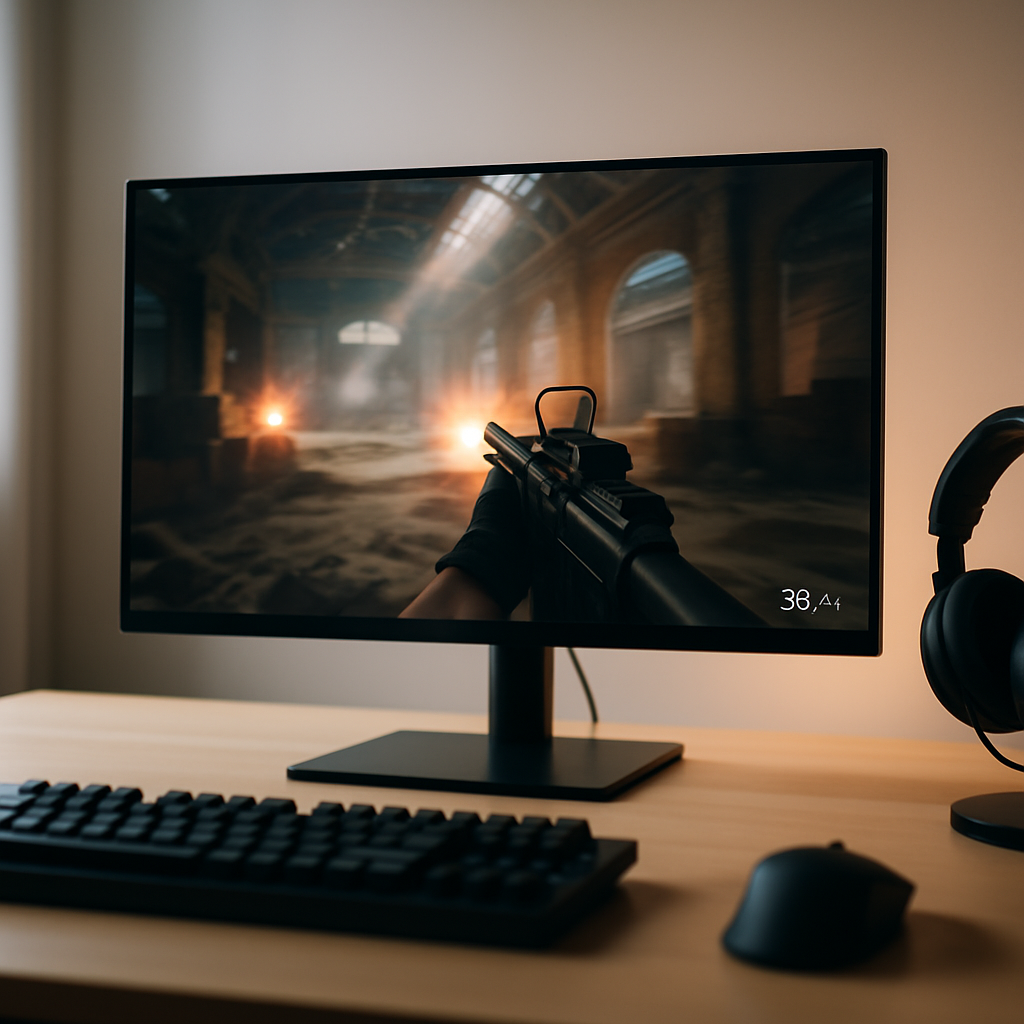
Bei schnellen Kameraschwenks fällt Tearing besonders störend auf. FreeSync verhindert dieses Problem im VRR-Fenster, sodass Sie seltener abgelenkt werden und länger konzentriert spielen können — ein echter Vorteil in Turnieren oder intensiven Sessions.
Gleichmäßigeres Frame-Pacing
Stuttering entsteht, wenn die Bildausgabe unregelmäßig ist. FreeSync sorgt für gleichmäßigeres Frame-Pacing, wodurch Bewegungen natürlicher wirken. Das ist nicht nur angenehmer, sondern erleichtert auch die Zielverfolgung in Shootern.
Geringerer Bedarf an V-Sync
V-Sync reduziert zwar Tearing, erhöht aber oft die Eingabeverzögerung. FreeSync erlaubt es, Tearing ohne zusätzlichen Input-Lag zu vermindern. In praxisnahen Tests verbessert das die gefühlte Reaktionszeit — sofern der Monitor selbst keine lange interne Verarbeitung hat.
Bessere Handling bei schwankenden FPS
In grafikintensiven Szenen schwankt die Framerate stark. LFC sorgt dafür, dass kurze Einbrüche nicht direkt in sichtbare Ruckler münden. Das ist besonders hilfreich, wenn die GPU nicht konstant hohe FPS liefern kann.
Wichtig zu wissen: FreeSync ist kein Allheilmittel. Wenn Ihre GPU dauerhaft weit außerhalb des VRR-Bereichs arbeitet oder wenn der Monitor eine schlechte Implementierung hat, bleiben Probleme bestehen. Deshalb ist die richtige Abstimmung entscheidend.
So wählst du den richtigen Freesync-Monitor aus: Kaufkriterien
Beim Kauf eines Gaming-Monitors mit FreeSync sollten Sie systematisch vorgehen. Hier sind die Kriterien, die wirklich zählen — und wie Sie sie priorisieren können.
1. Paneltyp: IPS, VA oder TN?
Jeder Paneltyp hat Stärken und Schwächen:
- IPS: Beste Farbdarstellung und Blickwinkel, oft etwas höhere Reaktionszeit; ideal für Allrounder und Content-Creator, die Farben schätzen.
- VA: Starke Kontraste und tiefe Schwarztöne; oft leichtes Ghosting, dafür sehr immersiv bei Singleplayer- und Film-Nutzung.
- TN: Sehr schnelle Reaktionszeiten und niedrige Kosten; Farben und Blickwinkel schlechter. Typisch bei reinen eSportern.
2. Auflösung vs. Bildwiederholrate
Das ewige Dilemma: Mehr Pixel kosten FPS. Überlegen Sie, was wichtiger ist:
- 1080p + hohe Hz (144–240+): Bestenfalls für eSportler, die maximale Hz brauchen.
- 1440p + 144–240 Hz: Sehr guter Kompromiss zwischen Bildschärfe und Performance.
- 4K + 144 Hz: Beeindruckend, aber verlangt sehr starke GPUs; ideal für High-End-Hardware.
3. FreeSync-Level und VRR-Bereich
Achten Sie auf FreeSync Premium oder Premium Pro, wenn Sie HDR und LFC wichtig finden. Prüfen Sie außerdem das angegebene VRR-Fenster — je breiter, desto flexibler.
4. Anschlüsse und Zukunftssicherheit
DisplayPort ist bevorzugt für VRR bei hohen Hz. HDMI 2.1 wird immer relevanter für 4K/120+Hz-Spieler. Stellen Sie sicher, dass Ihr Monitor die benötigten Schnittstellen in passenden Versionen bietet.
5. Ergonomie und Größe
Verstellbarkeit (Höhe, Neigung, Pivot) ist wichtig für langen Komfort. Curved-Displays und Ultrawide-Formate können das Eintauchen verbessern, benötigen aber mehr Platz.
6. Response Time, Overdrive und Input-Lag
Schnelle GTG-Angaben sind gut, aber Overdrive kann Overshoot (Bildartefakt) verursachen. Lesen Sie Tests, um echte Messungen von Input-Lag und Ghosting zu finden.
7. Preis-Leistung
Für viele Gamer ist die beste Rate ein 27″ 1440p/144–165Hz IPS-Monitor. Er liefert gute Farben, eine angenehme Schärfe und ordentliche Hz ohne übermäßig teure GPUs zu benötigen.
Ein Tipp: Erstellen Sie eine Prioritätenliste — Competitive vs. Immersion vs. Bildqualität — und vergleichen Sie Modelle daraufhin. So vermeiden Sie Fehlkäufe.
Praxis-Tipps zur Einrichtung: Bildqualität, Latenz und Kalibrierung
Der Monitor ist gekauft? Super. Jetzt kommt die Praxis: Richtig eingerichtet, holt ein Gaming-Monitor mit Freesync erst sein volles Potenzial heraus.
Treiber und Firmware
Installieren Sie aktuelle GPU-Treiber (AMD Radeon Settings oder NVIDIA-Treiber). Prüfen Sie Firmware-Updates für das Display — Hersteller beheben damit oft VRR- oder HDR-Bugs.
Verwendung der richtigen Anschlüsse
Nutzen Sie DisplayPort für hohe Hz und stabile VRR. Bei HDMI achten Sie auf Version — HDMI 2.1 ist empfehlenswert für 4K/120+Hz. Kabellänge, Qualität und Spezifikation können Einfluss haben.
FreeSync aktivieren
Schalten Sie FreeSync im Monitor-OSD an. Aktivieren Sie in der GPU-Software adaptive Sync bzw. G-Sync Compatible, falls Sie eine NVIDIA-Karte nutzen. Testen Sie in Spielen, ob VRR aktiv ist — oft gibt es ein OSD- oder Software-Overlay, das FPS und VRR-Status anzeigt.
V-Sync, Frame-Limiter und Overdrive
In der Regel: V-Sync OFF, FreeSync ON. Wenn Ihre FPS sehr weit über dem VRR-Bereich liegen, nutzen Sie einen Frame-Limiter oder NVIDIA/AMD-Funktionen zur Begrenzung, um flüssigen Betrieb zu gewährleisten. Overdrive sollten Sie so einstellen, dass Ghosting minimiert wird, ohne Overshoot zu erzeugen.
Farbkalibrierung und HDR
Kalibrieren Sie Farben mit Windows-Tools oder einem Colorimeter für beste Ergebnisse. Bei HDR: Aktivieren Sie HDR in Windows und im Spiel, reduzieren Sie ggf. die HDR-Helligkeit im OSD, damit Kontraste und Farben realistisch bleiben.
Input-Lag reduzieren
Schalten Sie unnötige Bildeffekte und Motion-Processing aus. Aktivieren Sie „Game Mode“, falls vorhanden. Wenn Sie maximale Reaktionsschnelligkeit brauchen, vergleichen Sie Modelle anhand unabhängiger Input-Lag-Tests.
Umgang mit niedrigen FPS
Wenn Ihre Framerate öfter unter das VRR-Minimum fällt und der Monitor kein LFC bietet, reduzieren Sie Grafikdetails oder setzen Sie auf Frame-Limiter. LFC ist ein Komfortmerkmal, das viele FreeSync-Monitore deutlich spielbarer macht.
Falafeltest-Check: Unsere Empfehlungen für Gaming-Monitore mit FreeSync
Wir haben verschiedene Modelle geprüft und geben Ihnen eine Auswahl für unterschiedliche Bedürfnisse: Budget, Allround, Competitive und High-End. Diese Empfehlungen basieren auf Balance zwischen Bildqualität, VRR-Support und praktischem Nutzen.
| Modell | Kategorie | Kurzbewertung |
|---|---|---|
| AOC 24G2 | Budget / Competitive | Gutes Preis-Leistungs-Verhältnis, 1080p/144Hz, oftmals G-Sync compatible — ideal für Einsteiger. |
| LG 27GL850 / 27GP850 | Allrounder | 27″ IPS, 1440p/144–165Hz, exzellente Farben und Gaming-Performance — sehr vielseitig. |
| Samsung Odyssey G7 | High-Refresh / Immersion | Curved VA, 1440p/240Hz, FreeSync Premium Pro — starkes Kontrastverhältnis, sehr immersiv. |
| LG 34GN850-B | Ultrawide | 3440×1440@144Hz, ultrabreites Sichtfeld für Racing und Simulationen — sehr immersiv. |
| LG 27GN950 | 4K High-End | 4K/144Hz mit FreeSync Premium Pro — für starke Hardware und höchste Ansprüche. |
Kurz gefasst — unsere Empfehlung je Zielgruppe
- Für eSport: 1080p mit 240 Hz oder 1440p mit 240 Hz, TN oder schnelle IPS.
- Für Allrounder: 27″ 1440p/144–165Hz IPS (z. B. LG 27GL850).
- Für Immersion: Curved 1440p/240Hz VA oder 34″ Ultrawide 3440×1440/144Hz.
- Für 4K-Enthusiasten: 4K/144Hz mit HDMI 2.1 / DisplayPort und FreeSync Premium Pro.
FAQ — Häufige Fragen zu Gaming-Monitoren mit FreeSync
1. Funktionieren FreeSync-Monitore mit NVIDIA-GPUs?
Viele FreeSync-Monitore sind mit NVIDIA-Grafikkarten kompatibel und laufen im „G-Sync Compatible“-Modus. NVIDIA testet und listet kompatible Modelle, aber auch nicht gelistete Displays funktionieren häufig problemlos. Aktivieren Sie in der NVIDIA-Systemsteuerung die G-Sync-Kompatibilität und prüfen Sie OSD- oder Treiberanzeigen, ob VRR aktiv ist. Lesen Sie vor dem Kauf Testberichte, falls Sie maximale Zuverlässigkeit mit NVIDIA wünschen.
2. Ist FreeSync besser als G-Sync?
Weder FreeSync noch G-Sync sind pauschal „besser“ — beide reduzieren Tearing und Stuttering effektiv. G-Sync ist traditionell strenger zertifiziert und nutzt spezielle Hardwaremodule in manchen Monitoren, während FreeSync auf offenen Standards basiert und oft kostengünstiger ist. Für die Praxis zählt: Prüfen Sie reale Testergebnisse, Input-Lag-Messungen und das Preis-Leistungs-Verhältnis des jeweiligen Modells.
3. Brauche ich FreeSync, wenn meine GPU konstant hohe FPS liefert?
Wenn Ihre GPU konstant genau die Bildwiederholrate des Monitors erreicht (etwa stabile 240 FPS bei 240 Hz), ist FreeSync weniger kritisch. In der echten Welt schwankt die Framerate jedoch durch Szenenwechsel, Effekte oder Hintergrundprozesse. FreeSync hilft insbesondere bei solchen Schwankungen und verbessert die subjektive Spielbarkeit deutlich.
4. Wie aktiviere ich FreeSync richtig?
Aktivieren Sie FreeSync im OSD Ihres Monitors und installieren Sie die aktuellen GPU-Treiber. Bei AMD-Karten aktivieren Sie Adaptive Sync in den Radeon-Einstellungen; bei NVIDIA prüfen Sie, ob der Monitor als G-Sync Compatible freigegeben ist, und aktivieren die Option im NVIDIA Control Panel. Testen Sie anschließend mit einem Spiel oder einem OSD-Overlay, ob VRR aktiv bleibt.
5. Was ist LFC und ist es wichtig?
LFC (Low Framerate Compensation) verdoppelt oder vervielfacht Frames, wenn die FPS unter das VRR-Minimum fallen, sodass das Bild weiterhin flüssig wirkt. LFC ist besonders nützlich, wenn Ihre GPU in anspruchsvollen Szenen gelegentlich unterhalb des VRR-Bereichs arbeitet. Achten Sie beim Kauf auf LFC-Unterstützung, wenn Ihre Hardware nicht konstant hohe FPS liefert.
6. Welches Kabel brauche ich für FreeSync bei hohen Hz?
DisplayPort ist die bevorzugte Verbindung für hohe Refresh-Rates und stabile VRR-Unterstützung. Für 4K/120+Hz oder 4K/144Hz ist HDMI 2.1 relevant; ältere HDMI-Versionen können hier limitiert sein. Verwenden Sie zertifizierte Kabel in passender Version und achten Sie auf getestete Längen, um Signalprobleme zu vermeiden.
7. Unterstützen Konsolen FreeSync?
Moderne Konsolen wie Xbox Series X/S unterstützen VRR und laufen häufig gut mit FreeSync-Monitoren. Die PlayStation 5 bietet VRR ebenfalls, wobei Kompatibilität und Performance je nach Monitor variieren können. Prüfen Sie die HDMI- und VRR-Spezifikationen Ihres Monitors, insbesondere wenn Sie via HDMI spielen möchten.
8. Beeinflusst FreeSync die Input-Lag?
Richtig implementiertes FreeSync reduziert Tearing ohne den zusätzlichen Input-Lag, den V-Sync verursachen kann. Dennoch können manche Monitore durch interne Bildverarbeitung oder schlechte Overdrive-Einstellungen zusätzlichen Lag erzeugen. Nutzen Sie „Game Mode“ und lesen Sie Input-Lag-Messungen aus unabhängigen Tests, wenn minimale Verzögerung wichtig ist.
9. Lohnt sich FreeSync Premium Pro wegen HDR?
FreeSync Premium Pro verspricht bessere HDR-Unterstützung mit geringer Latenz, aber echte HDR-Qualität hängt von Peak-Helligkeit, Local Dimming und Farbraum ab. Premium Pro ist ein Qualitätsindikator, ersetzt jedoch nicht das Lesen von Fachtests, um zu beurteilen, ob ein Monitor tatsächlich eindrucksvolles HDR liefert.
10. Welche Einstellungen sollte ich zuerst ändern, wenn etwas nicht flüssig läuft?
Prüfen Sie zunächst Treiber und Kabel, aktivieren Sie FreeSync und setzen Sie V‑Sync aus. Reduzieren Sie Grafikdetails, um FPS in den VRR-Bereich zu bringen, und testen Sie Overdrive-Stufen gegen Ghosting. Ein Frame-Limiter kann hilfreich sein, wenn FPS weit über dem VRR-Limit liegen. Wenn weiterhin Probleme bestehen, lesen Sie Monitor-Reviews oder Firmware-Updates des Herstellers.
Fazit
Gaming-Monitore mit Freesync bieten echten Mehrwert: flüssigere Bilder, weniger Tearing und ein angenehmeres Spielgefühl. Entscheidend ist die richtige Kombination aus Paneltyp, Auflösung, Refresh-Rate und FreeSync-Level. Achten Sie auf LFC, VRR-Bereich und Anschlussstandards, und nehmen Sie nach Kauf die Kalibrierung und Overdrive-Einstellungen vor. Wer seine Prioritäten kennt — Wettbewerb, Immersion oder Bildqualität — findet mit FreeSync eine sehr flexible Technik, die in vielen Preisklassen verfügbar ist.
Sie möchten eine individuelle Empfehlung? Nennen Sie uns Ihre GPU, Ihr Budget und die Spiele, die Sie spielen — wir erstellen eine auf Sie zugeschnittene Auswahl an Gaming-Monitoren mit Freesync und erklären, wie Sie das Setup optimal einrichten.