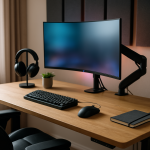

Mehr Zuschauer, besseres Spiel: Wie Sie Ihr Streaming-Setup optimal nutzen und sofort professioneller wirken
Attention: Sie möchten mehr Zuschauer, bessere Bild- und Tonqualität und weniger technische Ärgernisse? Interest: Stellen Sie sich vor, Ihr Stream läuft stabil, Ihre Stimme klingt warm und klar, und Ihr Gameplay bleibt flüssig — alles ohne ständige Neustarts. Desire: Genau das erreichen Sie, wenn Sie Ihr Streaming-Setup optimal nutzen. Action: Lesen Sie weiter, ich führe Sie Schritt für Schritt durch Performance-, Audio-, Software- und Design-Optimierungen, die wirklich greifen.
Streaming-Setup optimieren: Leistung von CPU, GPU und RAM für falafeltest.de
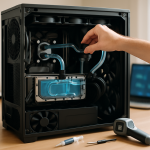
Wenn Sie Ihr Streaming-Setup optimal nutzen wollen, beginnt alles im Inneren Ihres PCs. CPU, GPU und RAM teilen sich die Arbeit: Die CPU übernimmt Encoding-Aufgaben (bei x264), Spiel-Logik und Systemprozesse. Die GPU rendert das Spiel und kann mittels NVENC/AMD-Encoder auch das Video encodieren. Und RAM sorgt dafür, dass Spiel, Streaming-Software und Hintergrundanwendungen gleichzeitig laufen können, ohne zu ruckeln.
Wenn Sie zusätzlich kreative Ideen und konkrete Umsetzungen für Ihren Kanal suchen, lohnt sich ein Blick auf unseren praktischen Leitfaden Gamer-Content erstellen Tipps, der Schritt-für-Schritt-Anleitungen für Content-Formate, Zeitplanung und Branding bietet und Ihnen hilft, Content effizient zu produzieren. Für langfristige Inspirationen und Einordnung aktueller Strömungen empfiehlt sich die Rubrik Gaming-Lifestyle & Trends, in der Community-Aufbau, Stream-Ästhetik und Lifestyle-Themen erklärt werden. Einen kompakten Überblick zu Bewegungen und Wandel im Bereich Streaming-Design liefert zudem der Beitrag Trends im Gamer-Lifestyle, damit Sie Ihr Setup nicht nur technisch optimieren, sondern auch optisch und thematisch schärfen können.
Welche Komponente macht was — kurz und praktisch
- CPU: Spiel-Logik, Hintergrundprozesse, x264-Encoding, Stream-Overlays und Plugins.
- GPU: Rendering des Spiels, ggf. Hardware-Encoding (NVENC/AMD VCN).
- RAM: Multitasking-Stabilität; Browser-Tabs, Discord, OBS-Szenen und Spiel-Assets benötigen ausreichend Arbeitsspeicher.
Konkrete Hardware-Orientierung nach Ziel
Ihre Ziele bestimmen die Balance. Wenn Sie 1080p@60 streamen wollen, reicht häufig eine mittlere Konfiguration. Falls Sie 1440p oder 4K anstreben, benötigen Sie deutlich stärkere Hardware. Hier ein praxisnaher Überblick:
Einsteiger bis Mittelklasse (1080p@60)
Empfehlung: CPU mit 6–8 Kernen (z. B. Ryzen 5 / Intel Core i5), GPU wie eine RTX 3060 oder eine AMD RX 6600 XT, und mindestens 16 GB RAM — optimal 32 GB für mehr Puffer. Nutzen Sie NVENC, wenn Sie eine NVIDIA-Karte besitzen; das entlastet die CPU deutlich.
Fortgeschritten (1440p@60)
Empfehlung: Stärkere GPU (z. B. RTX 3070/4070), CPU mit 8–12 Kernen und 32 GB RAM. NVENC bleibt sinnvoll, besonders wenn Sie hohe Grafiksettings spielen möchten.
Profi/High-End (4K, hohe Bitraten, Multitasking)
Empfehlung: High-End-GPU (RTX 4080/4090), CPU mit 12+ Kernen, 32–64 GB RAM. Ein Dual-PC-Setup (Gaming-PC + Streaming-PC) lohnt sich hier für maximale Performance und Stabilität.
Praktische Optimierungen, damit Sie Ihr Streaming-Setup optimal nutzen
- NVENC (NVIDIA) oder ähnliche Hardware-Encoder bevorzugen, wenn verfügbar — neue NVENC-Versionen liefern nahe x264-Qualität bei deutlich geringer CPU-Last.
- Bei x264: Presets an Ihre CPU anpassen; „fast“ oder „veryfast“ sind ein guter Kompromiss, „medium“ nur bei starker CPU.
- Dual-Channel-RAM aktivieren und XMP/DOCP im BIOS einschalten für maximale Speicherbandbreite.
- Betriebssystem und Streaming-Software auf einer schnellen NVMe-SSD installieren, um Latenzen und Stuttering durch Datenträger zu vermeiden.
- Temperaturen im Blick behalten: Throttling reduziert sowohl FPS als auch Encoding-Performance — gute Kühlung ist unverzichtbar.
- Hintergrundanwendungen minimieren: Browser mit vielen Tabs, Download-Manager oder Backup-Software können Ihre Upload-Rate oder CPU belasten.
Mikrofon- und Audio-Setup für klare Commentary beim falafeltest.de-Streaming
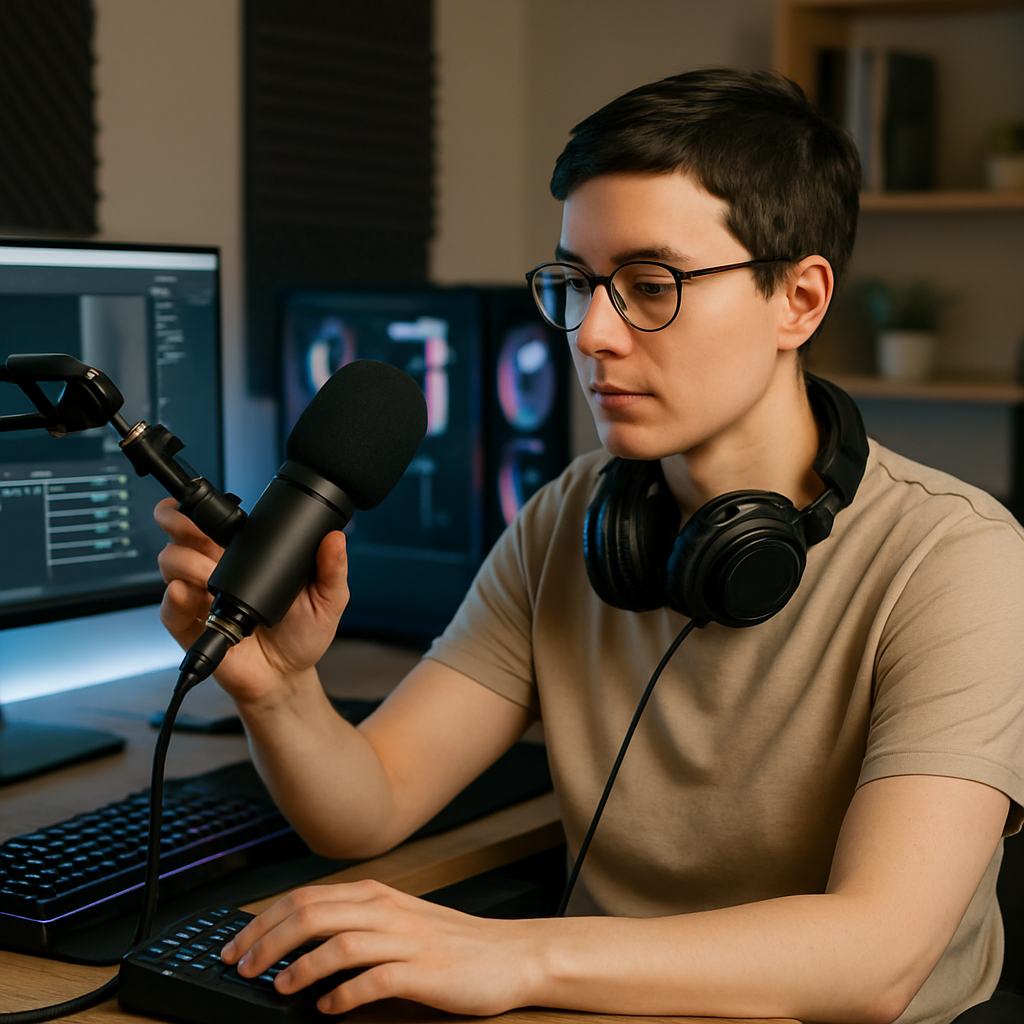
Gute Audioqualität ist das A und O: Zuschauer bleiben oft wegen der Stimme. Sie können mit einem durchschnittlichen Bild und exzellentem Audio deutlich mehr Professionalität ausstrahlen. Wenn Sie Ihr Streaming-Setup optimal nutzen möchten, beginnt das bei der Auswahl des Mikrofons und hört bei einem aufgeräumten Signalfluss nicht auf.
Mikrofontypen — Vor- und Nachteile
- Dynamic-Mikrofone: Ideal für laute oder unbehandelte Räume. Sie sind unempfindlich gegenüber Umgebungsgeräuschen. Beispieltyp: Shure SM7B (benötigt viel Gain).
- Condenser-Mikrofone: Sehr detailreich, bringen mehr Präsenz, aber auch Raumhall. Gut in akustisch behandelter Umgebung.
- USB-Mikrofone: Praktisch und unkompliziert. Für Einsteiger oft die beste Wahl; weniger flexibel als XLR-Setups.
Der richtige Signalfluss
Ein sauberer Signalweg reduziert Rauschen und gibt Ihnen Kontrolle:
- XLR-Mikrofon → Audiointerface (z. B. Focusrite, RME) → PC. Vorteil: hochwertige Signalkette, geringes Rauschen und mehr Gain.
- USB-Mikrofon → PC. Vorteil: Plug-and-Play, weniger Hardware nötig.
- Bei Dynamic-Mics: Gute Vorverstärker oder ein Inline-Preamp (z. B. Cloudlifter) können nötig sein.
Hardware und Zubehör, die den Unterschied machen
- Pop-Filter: Minimiert Popp-Geräusche bei Plosiven („P“, „B“).
- Shockmount & Boom-Arm: Reduzieren Handling- und Tischgeräusche und erlauben saubere Positionierung.
- Closed-Back-Kopfhörer: Besseres Monitoring ohne Sound-Leak ins Mikrofon.
OBS-Einstellungen: Filter, die Ihre Stimme formen
OBS bietet eingebaute Filter, mit denen Sie Ihr Audio sofort deutlich verbessern können. Wenn Sie Ihr Streaming-Setup optimal nutzen wollen, spielen diese Filter eine zentrale Rolle:
- Noise Suppression (RNNoise empfohlen): Reduziert konstante Hintergrundgeräusche zuverlässig.
- Noise Gate: Trennt Stille von Sprechen; typische Werte als Ausgangspunkt: Open -30 dB, Close -40 dB — feinabstimmen!
- Compressor: Glättet die Lautstärke; Ratio 3:1 bis 5:1 ist ein guter Start, Threshold so wählen, dass laute Sprache nicht ausreisst.
- Limiter: Verhindert Peaks über -1 dB FS, schützt vor Clipping.
- EQ (VST/Parametric): Leichte Boosts rund 100–300 Hz für Wärme, 1–4 kHz für Sprachverständlichkeit, High-Pass bei 80 Hz zum Entfernen tiefer Störgeräusche.
OBS, Streamlabs und Software-Tools: Streaming-Workflow effizient gestalten
Softwares wie OBS Studio, Streamlabs Desktop oder XSplit sind mehr als nur Encoder — sie sind das Cockpit Ihres Streams. Wenn Sie diese Werkzeuge gezielt einsetzen, können Sie Ihr Streaming-Setup optimal nutzen und das manuelle Jonglieren minimieren.
Szenenstruktur & Quellenmanagement
Arbeiten Sie mit logischen Szenen und sauber benannten Quellen. Das spart Zeit und wirkt professionell:
- Standard-Szenen: Starting Soon, Live/Game, BRB, Intermission, Ending. Nutzen Sie Scene Collections für Spiel-spezifische Layouts.
- Quellen priorisieren: Game Capture für Vollbildspiele, Window Capture für Tools, Display Capture nur als letzte Wahl.
- Layer-Management: Facecam oben, Alerts und Chat gut sichtbar, aber nicht überdeckend.
Encoder, Bitrate & Plattform-Einstellungen
Wählen Sie Encoder und Bitrate passend zu Ihrer Verbindung und Plattform:
| Ziel | Einstellung | Empfehlung |
|---|---|---|
| 1080p@60 | Encoder/Bitrate | NVENC (neu) / 6000–8500 kbps |
| 1080p@30 | Encoder/Bitrate | NVENC / 4500–6000 kbps |
| 1440p@60 | Encoder/Bitrate | NVENC / 9000–14000 kbps |
Tools, Plugins und Automatisierung
- Stream-Overlays & Alerts: StreamElements und Streamlabs bieten einfache Templates und Alert-Systeme.
- Chatbots & Moderation: Nightbot, StreamElements-Bot oder Moobot helfen bei Moderation und Interaktion.
- Plugins: OBS-VirtualCam für Videobridge, NDI für Netzwerk-Quellen, VST-Plugins für verbessertes Audio-Processing.
- Stream Deck & Hotkeys: Ein physisches Deck oder Makro-Pad reduziert Fehler und ermöglicht flottes Wechseln.
- Szenen und Quellen logisch benennen und testen.
- Hotkeys, Stream Deck und Backups für kritische Aktionen einrichten.
- Bitrate an Uploadgeschwindigkeit anpassen und Headroom lassen (20–30%).
- Automatisierte Tests (Probeaufnahme, Stream testen) vor dem Live-Gang durchführen.
Raumakustik, Licht und Hintergrund: Setup-Ästhetik fürs Gaming-Streaming
Sie können technisch perfekt sein — aber ohne ansprechende Optik bleiben Zuschauer seltener. Die Ästhetik Ihres Streams ist Teil Ihrer Marke. Wenn Sie Ihr Streaming-Setup optimal nutzen, denken Sie deshalb auch an Raum, Licht und Hintergrundgestaltung.
Raumakustik — kleine Maßnahmen, große Wirkung
- Erste Reflexionspunkte: Links, rechts und über dem Schreibtisch mit Absorbern oder Schaumstoff minimieren.
- Teppiche, Bücherregale und Vorhänge nutzen: Oft reicht das, um Hall spürbar zu reduzieren.
- Bassfallen in Ecken bei tiefem Dröhnen; wenn das Budget knapp ist, helfen schwere Stoffe und Möbel.
Beleuchtung — mehr als nur Helligkeit
- Dreipunktbeleuchtung: Key Light (Hauptlicht), Fill Light (weicher Ausgleich), Backlight (Trennung vom Hintergrund).
- Ringlights eignen sich für gleichmäßiges Gesichtslight, Panels für flexiblere Positionierung.
- Farbtemperatur: Konsequent bleiben (z. B. 5600 K für Tageslicht) und Weißabgleich an der Kamera manuell festlegen.
Hintergrundgestaltung & Green Screen
Ein sauber gestalteter Hintergrund spricht Bände. Ordentlich, aber persönlich — das ist die Devise. Nutzen Sie LED-Strips, Posterwall oder Regale mit Deko-Elementen für Atmosphäre. Ein Green Screen ist sinnvoll, wenn Sie Ihren Hintergrund komplett ersetzen möchten; achten Sie dann auf gleichmäßige Beleuchtung und genügend Abstand, um Spill zu vermeiden.
Peripherie sinnvoll integrieren: Tastatur, Maus, Headset und Cam fürs Profil von falafeltest.de
Peripherie beeinflusst nicht nur das Spielen, sondern auch Ihr Image und die Interaktion mit Zuschauern. Wenn Sie Ihr Streaming-Setup optimal nutzen, wählen Sie Geräte, die Komfort, Funktionalität und Stil vereinen.
Tastatur & Maus — Präzision und Komfort
- Mechanische Tastaturen bieten taktiles Feedback, Langlebigkeit und programmierbare Makros; wählen Sie Switches nach Spielstil.
- Mäuse sollten in Größe und Sensor zu Ihrer Hand passen; DPI-Profile und Tastenbelegung sind wichtig für schnelle Anpassungen.
- Gutes Kabelmanagement und ein großes Mauspad tragen zur sauberen Optik bei und verbessern die Präzision.
Headset vs. separates Mikrofon
Ein All-in-One-Headset ist praktisch, aber für professionellen Klang empfiehlt sich ein separates Mikrofon plus geschlossene Kopfhörer zum Monitoring. So vermeiden Sie Echo und erzielen die beste Sprachqualität.
Kamera-Setup — Webcam oder DSLR?
- Webcam: Einfach einzurichten; optimieren Sie Auflösung (1080p), FPS (30–60) und schalten Sie automatische Belichtung aus.
- DSLR/Mirrorless: Beste Bildqualität über HDMI + Capture Card; beachten Sie Akkulaufzeit, Überhitzung und sauberen HDMI-Output.
- Positionierung: Kamera auf Augenhöhe, Blick leicht nach unten, damit Ihre Mimik natürlich wirkt.
Ergonomie & Workflow-Peripherie
Langfristig sind Ergonomie und Bedienbarkeit wichtiger als kurzfristiger Style: Stellen Sie Monitorhöhe, Stuhl und Maus/Tastatur so ein, dass lange Streams ohne Beschwerden möglich sind. Ein Stream Deck oder Makropad spart Zeit und Fehler — investieren Sie hier, wenn Sie regelmäßig streamen.
- Testaufnahme: Prüfen Sie Bild, Ton und CPU/GPU-Last mit einer 10–15 Sekunden Aufnahme.
- Internet: Kabelgebundene Verbindung, Upload testen; mindestens 20–30 % Reserve einplanen.
- Audio-Monitoring: Headset an, Filtersatz prüfen, Lautstärke normalisieren.
- Szenen & Hotkeys: Einmal durchklicken, Overlay-Alerts testen.
FAQ — Häufige Fragen zum Thema „Streaming-Setup optimal nutzen“
1. Welche Upload-Geschwindigkeit brauche ich, um 1080p@60 stabil zu streamen?
Für 1080p@60 empfehlen wir eine konstante Upload-Geschwindigkeit von mindestens 8–10 Mbit/s als echte Reserve, damit die Stream-Bitrate (6.000–8.500 kbps) stabil gehalten werden kann. Planen Sie außerdem 20–30 % Puffer ein, damit andere Geräte im Netzwerk nicht sofort Probleme verursachen. Verwenden Sie nach Möglichkeit eine kabelgebundene Verbindung und testen Sie die Verbindung vor dem Stream.
2. Sollte ich NVENC oder x264 verwenden?
NVENC (neuere NVIDIA-Encoder) ist ideal, wenn Sie Ihre CPU entlasten möchten und gleichzeitig eine sehr gute Bildqualität wünschen; besonders bei Single-PC-Setups ist NVENC oft die beste Wahl. x264 liefert bei gleichen Bitraten tendenziell etwas bessere Qualität, verlangt allerdings deutlich mehr CPU-Leistung. Nutzen Sie x264 nur, wenn Ihre CPU stark genug ist und Sie keine hohe Systemlast durch andere Anwendungen haben.
3. Lohnt sich ein Dual-PC-Setup?
Ein Dual-PC-Setup bringt Stabilität und Performance-Vorteile, vor allem bei sehr hohen Bitraten, Auflösungen oder wenn Sie aufwändige Capture-Workflows nutzen. Für die meisten Streamer ist ein leistungsfähiger Single-PC mit NVENC völlig ausreichend. Entscheidend sind Budget, Platz und der Anspruch an Produktionsqualität.
4. Welches Mikrofon ist das beste für Streaming?
Es gibt kein „bestes“ Mikrofon für alle — aber in der Praxis sind dynamische Mics wie das Shure SM7B sehr beliebt wegen ihrer Unempfindlichkeit gegenüber Raumgeräuschen. Für gut behandelte Räume sind Kondensatormikrofone eine exzellente Wahl. Für Einsteiger sind hochwertige USB-Mikrofone eine kosteneffiziente Lösung, die schnell gute Ergebnisse liefert.
5. Wie kann ich Raumhall schnell reduzieren?
Schnelle Maßnahmen: Teppiche auslegen, schwere Vorhänge nutzen, Bücherregale als Diffusor stellen und weiche Möbel in der Nähe des Aufnahmeraums positionieren. Günstige Absorber an den ersten Reflexionspunkten (Seitenwände, Decke) bringen oft einen spürbaren Unterschied. Professionelle Bassfallen in den Ecken sind hilfreich bei tiefen Frequenzen.
6. Welche Kameraeinstellungen sind sinnvoll für eine Webcam?
Stellen Sie Auflösung auf 1080p, FPS auf 30 oder 60 je nach Bandbreite, und deaktivieren Sie automatische Belichtung und Weißabgleich, um Flackern zu vermeiden. Passen Sie Fokus und Blickwinkel manuell an und sorgen Sie mit Licht für eine gleichmäßige Ausleuchtung. Das Ergebnis wirkt deutlich professioneller.
7. Welche Bitrate ist für 1440p@60 empfehlenswert?
Für 1440p@60 sollten Sie mit 9.000–14.000 kbps arbeiten, abhängig von der Plattform. Beachten Sie, dass viele Plattformen Limits haben; prüfen Sie daher die aktuellen Vorgaben der Zielplattform und stellen Sie Ihre Uploadkapazität sicher. NVENC-Encoder eignen sich gut für diese Auflösungen.
8. Wie optimiere ich OBS, damit die CPU nicht überlastet wird?
Nutzen Sie NVENC statt x264, reduzieren Sie x264-Preset auf „veryfast“ oder „fast“ wenn Sie x264 verwenden, schließen Sie unnötige Hintergrundprogramme, aktivieren Sie Hardwarebeschleunigung nur wenn nötig und überwachen Sie CPU-Temperaturen. Ebenfalls sinnvoll: Auflösung oder FPS leicht reduzieren, wenn Peaks auftreten.
9. Welche Peripherie ist die beste Investition für bessere Streams?
Investieren Sie zuerst in Audio (gutes Mikrofon + Interface) — das zahlt sich am schnellsten in der Zuschauerwahrnehmung aus. Danach lohnt die Kamera (Webcam/DSLR) und ein Stream Deck für Workflow-Optimierung. Tastatur und Maus sind wichtig für Komfort, aber sie verändern die Produktionsqualität weniger direkt.
10. Wie finde ich Content-Ideen, die zu meinem Stream passen?
Analysieren Sie Ihre Zielgruppe, schauen Sie sich erfolgreiche Kanäle in Ihrer Nische an und testen Sie verschiedene Formate. Unser Guide Gamer-Content erstellen Tipps bietet praktische Vorlagen für Formate, Scheduling und Wiederverwertungsstrategien, damit Sie nachhaltig wachsen können.
11. Sollte ich einen Green Screen verwenden?
Ein Green Screen ist sinnvoll, wenn Sie Ihren Hintergrund komplett ersetzen möchten oder spezielle Effekte planen. Für viele Streamer ist ein realer, aufgeräumter Hintergrund mit stimmiger Beleuchtung jedoch optisch ansprechender und authentischer. Wenn Sie einen Green Screen nutzen, achten Sie auf gleichmäßige Ausleuchtung und ausreichenden Abstand zwischen Ihnen und dem Tuch.
12. Wie messe ich, ob mein Stream stabil läuft?
Führen Sie Testaufnahmen durch, überwachen Sie CPU/GPU-Auslastung und Temperatur, prüfen Sie OBS-Statistiken (Dropped Frames, Encoder Overload) und führen Sie Speedtests der Internetverbindung durch. Nutzen Sie Probe-Streams in niedriger Sichtbarkeit oder Privatchannels, um Belastung unter Live-Bedingungen zu simulieren.
Fazit — So nutzen Sie Ihr Streaming-Setup optimal
Wenn Sie Ihr Streaming-Setup optimal nutzen wollen, betrachten Sie es als Gesamtsystem: Performance-Hardware, hochwertige Audio-Kette, schlanker Software-Workflow und eine stimmige Optik arbeiten zusammen. Beginnen Sie mit kleinen, wirkungsvollen Schritten: Mikrofon-Setup und OBS-Filtersatz verbessern Ihre Audioqualität sofort. Passen Sie Encoder und Bitrate an Ihre Upload-Rate an, nutzen Sie NVENC wenn möglich und behalten Sie Temperaturen und Hintergrundprozesse im Blick.
Verbessern Sie Raumakustik und Beleuchtung schrittweise, wählen Sie Peripherie nach Komfort und Nutzen, und automatisieren Sie wiederkehrende Aktionen mit Hotkeys oder einem Stream Deck. Mit diesen Maßnahmen nutzen Sie Ihr Streaming-Setup optimal und steigern nicht nur die Produktionsqualität, sondern auch die Zuschauerbindung. Viel Erfolg beim Streamen — und falls Sie tiefer in Hardware-Tests, konkrete Build-Empfehlungen oder Budget-Setups einsteigen möchten, finden Sie auf falafeltest.de zahlreiche weiterführende Guides und konkrete Produktempfehlungen.