




Spielen macht mehr Spaß, wenn Ladezeiten kurz sind, Texturen sauber nachgeladen werden und weder Pop‑In noch Stottern den Flow zerstören. In diesem Beitrag erklären wir Ihnen verständlich und praxisnah, welche Speicher-Optionen für Spiele sinnvoll sind, wie Sie Ihre Bibliothek organisieren, wie RAM und Cache das Spielerlebnis beeinflussen und worauf es bei Zukunftssicherheit und Wartung ankommt. Egal, ob Sie gerade einen neuen Gaming‑PC zusammenstellen oder Ihr bestehendes Setup optimieren wollen: Hier finden Sie handfeste Tipps, die sofort helfen.
Speicher-Optionen für Spiele: Welche Lösung passt zu Ihrem Gaming‑Setup?
Die Frage nach den passenden Speicher-Optionen für Spiele lässt sich nicht pauschal beantworten. Sie hängt von Ihren Prioritäten ab: Wollen Sie maximale Geschwindigkeit, beste Kosten‑pro‑Gigabyte oder hohe Kapazität für eine riesige Bibliothek? Typischerweise kombinieren erfolgreiche Setups verschiedene Speicherarten, um das beste Preis-Leistungs-Verhältnis zu erzielen.
Wenn Sie beim Optimieren Ihres Systems auch die Peripherie berücksichtigen möchten, sind spezialisierte Anleitungen eine große Hilfe: Zu sinnvollen Maßnahmen gegen thermisches Drosseln und zur optimalen Kühlung Ihrer M.2‑Module lesen Sie praktischen Rat zu Kühlungslösungen für PCs, damit NVMe‑SSDs ihre Performance länger halten. Einen Gesamtüberblick über kompatible Hardwarekomponenten finden Sie unter PC-Hardware & Komponenten, und konkrete Tipps zur optimalen Anpassung des Arbeitsspeichers liefert unser Beitrag zu RAM-Konfigurationen für Gaming, was besonders beim Zusammenspiel von RAM und Storage wichtig ist.
Grundprinzip: Kombination statt Kompromiss
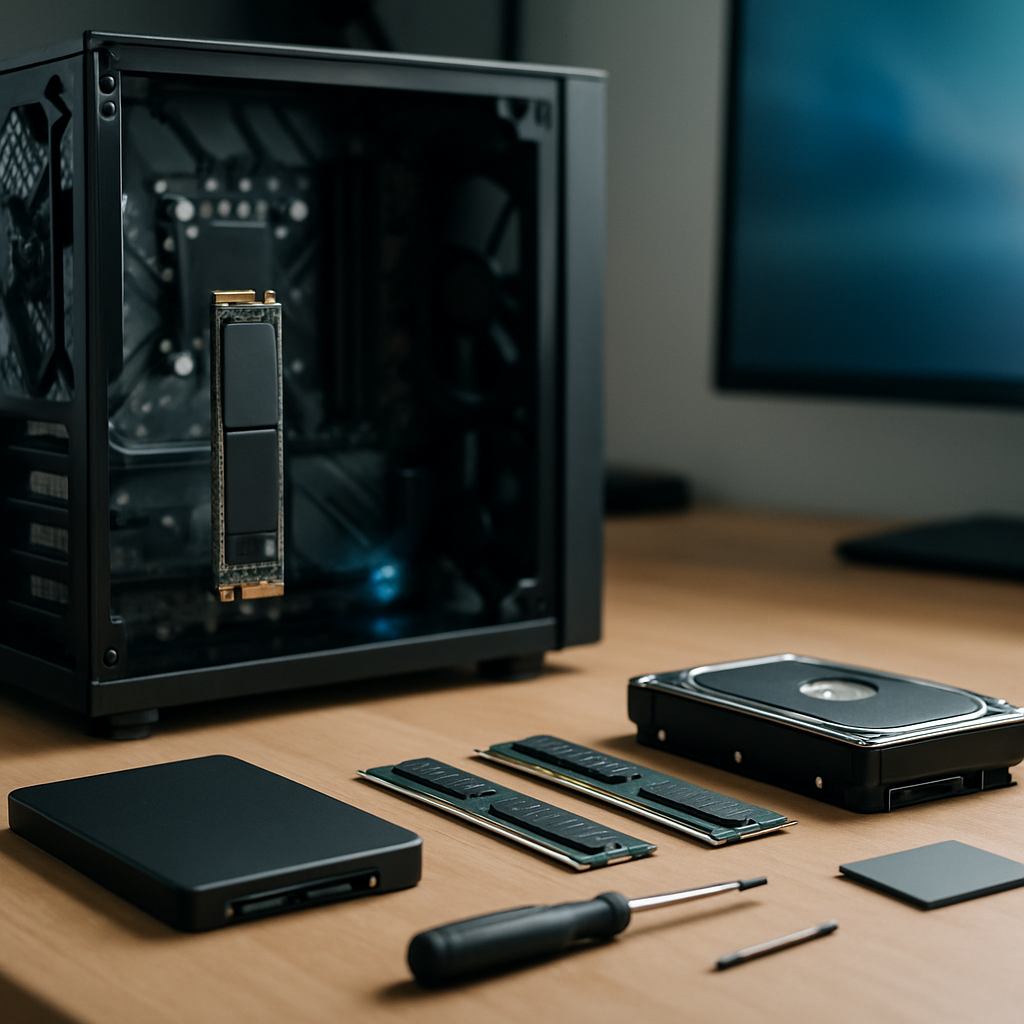
Die meisten Gamer nutzen drei Ebenen: eine schnelle NVMe‑SSD für Betriebssystem und aktive Spiele, eine SATA‑SSD als mittlere Ebene für weniger kritische Titel oder Anwendungen und eine große HDD zur Archivierung. Diese Mischstrategie bietet schnelle Ladezeiten dort, wo sie gebraucht werden, und viel Speicherplatz fürs Archiv — ohne das Budget zu sprengen.
Praxisorientierte Auswahl
Hier ein schneller Leitfaden, der Ihnen die Entscheidung erleichtert:
- Minimalistisches Budget: SATA‑SSD (500 GB) für OS + 1–2 Top‑Games, zusätzlich 2–4 TB HDD für Archiv.
- Mainstream‑Gamer: 1 TB NVMe‑SSD (M.2) für OS und die meisten Spiele; HDD für Backups und ältere Titel.
- Enthusiast / Streamer: 1–2 TB NVMe (Gen4/Gen5 je nach Budget) + große NAS oder mehrere HDDs für Medien und Backups.
Merken Sie sich: Geschwindigkeit dort, wo Sie spielen. Kapazität dort, wo Sie lagern.
NVMe-SSDs vs SATA-SSDs vs HDDs: Vor- und Nachteile für schnelle Ladezeiten
Technisch unterscheiden sich die Speicher-Optionen vor allem bei sequentieller Geschwindigkeit, IOPS (random) und Latenz. Diese Werte bestimmen, wie flott Level, Texturen und Streaming‑Daten geladen werden — und wie flüssig Ihr Spiel in offenen Welten bleibt.
Vor- und Nachteile im Überblick
| Typ | Performance | Kosten/GB | Einsatzgebiet |
|---|---|---|---|
| NVMe‑SSD (M.2, PCIe) | Sehr hoch: geringe Latenz, hohe IOPS | Höher als SATA | OS, aktive Spiele, Streaming |
| SATA‑SSD (2,5″) | Mittel: deutlich besser als HDD | Günstiger als NVMe | Sekundäre Spiele, OS wenn M.2 fehlt |
| HDD (7200 RPM) | Niedrig: hohe Latenz, niedrige IOPS | Sehr günstig pro GB | Archiv, Backups, selten gespielte Titel |
Was merkt man im Spiel?
Ein Spiel mit vielen kleinen Datendateien, das Texturen on‑the‑fly nachlädt, profitiert massiv von NVMe. Ladebildschirme sind kürzer, Texturen werden schneller gestreamt und Pop‑Ins treten seltener auf. SATA‑SSDs bieten einen spürbaren Vorteil gegenüber HDDs, doch beim Eliminieren von Stottern und beim Streaming großer Assets ist NVMe klar überlegen.
Technische Fallstricke: NAND‑Typ, DRAM und Throttling
Im Hintergrund entscheiden Controller, NAND‑Typ (TLC vs QLC) und die Frage, ob eine SSD DRAM besitzt, wie sie sich im Alltag verhält. DRAM‑lose Modelle sind günstiger, können aber bei längerer Belastung in die langsame „Fallback“-Geschwindigkeit fallen. Achten Sie auf TBW‑Angaben (Total Bytes Written) und ob ein Heatspreader vorhanden ist — ohne ausreichende Kühlung drosseln viele M.2‑Laufwerke unter Last.
Externer Speicher und Spiellisten: Organisationstipps für Ihre Games‑Bibliothek
Mit wachsender Bibliothek wird Organisation wichtiger. Gute Struktur spart Zeit, Nerven und unnötigen Download‑Traffic. Hier sind praxiserprobte Lösungen, die sich bei Gamern bewährt haben.
Bibliotheken sinnvoll organisieren
- Aktive vs. Archivierte Titel: Installieren Sie aktive Titel auf NVMe. Alte oder selten gespielte Spiele können auf SATA‑SSDs oder HDDs ausgelagert werden.
- Multiple Steam‑Library‑Ordner: Legen Sie in Steam mehrere Library‑Ordner an (z. B. M.2 für aktuelle Spiele, HDD für Archiv). So sparen Sie sich komplette Neuinstallationen beim Verschieben.
- Externe NVMe für Mobilität: Nutzen Sie hochwertige NVMe‑Gehäuse mit USB‑C oder Thunderbolt, wenn Sie Spiele schnell transportieren möchten. Auf Laptops ist das oft die beste Lösung.
- Einheitliche Ordnerstruktur: Nutzen Sie ein klares System, z. B. /Spiele/Aktiv, /Spiele/Archiv, /Spiele/Mods — das erleichtert Backups und Synchronisation.
- Symlinks / Junctions: Fortgeschrittene Nutzer können Symlinks nutzen, um einzelne große DLCs oder Mods auf ein anderes Laufwerk auszulagern, ohne die Installationsstruktur zu verändern.
Praktische Tipps für Konsolen- und PC‑Nutzer
Für Konsolen sollten Sie das richtige Format (meist exFAT) wählen, damit das externe Laufwerk erkannt wird. Bei externen Festplatten an der Konsole beachten Sie: Manche Spiele und Funktionen erlauben keine Auslagerung auf externe Lösungsvarianten — prüfen Sie die Herstellerhinweise.
Sicherung & Performance‑Management
Regelmäßige Backups sparen Stunden bei Neuinstallationen. Eine NAS mit automatischem Backup oder einfache externe HDDs sind hier sehr nützlich. Zudem empfiehlt es sich, die Installationsorte bewusst zu wählen: System und aktuelle Spiele auf der schnellsten Platte, alles andere auf der großen, langsamen Platte.
RAM, Cache und Spiel-Performance: Wie viel Arbeitsspeicher wirklich nötig ist
RAM ist kein Ersatz für schnellen Massenspeicher, aber die beiden arbeiten eng zusammen. Wenn Ihr RAM vollläuft, greift das System auf Auslagerungsdateien zurück — und hier entscheidet die Geschwindigkeit der SSD oder HDD über das Gefühl von Rucklern oder flüssigem Gameplay.
Wie viel RAM brauchen Sie?
- 8 GB: Reicht nur für sehr einfache oder ältere Spiele. Nicht empfehlenswert für aktuelle AAA‑Titel.
- 16 GB: Der derzeitige Sweetspot für die meisten Gamer. Ausreichend für Spiele plus Discord, Browser und Streaming‑Software im Hintergrund.
- 32 GB: Für Streamer, Modder und Anwender großer Open‑World‑Spiele mit vielen Hintergrundanwendungen empfehlenswert.
- 64 GB+: Nur für spezialisierte Arbeitslasten wie Videorendering oder virtuelle Maschinen wirklich sinnvoll.
Feintuning: Dual‑Channel, Frequenz und Latenz
Dual‑Channel‑Konfigurationen bieten mehr Speicherbandbreite — und das merkt man, vor allem bei CPU‑limitierten Szenarien. Höhere RAM‑Frequenzen und niedrigere CL‑Timings bringen bei modernen CPUs, speziell bei AMD Ryzen, messbare Vorteile. Dennoch gilt: Kapazität und Mehrkanal‑Betrieb sind oft wichtiger als ein marginal höher getaktetes Kit.
Virtueller Speicher & Pagefile
Windows verwendet eine Auslagerungsdatei (Pagefile). Bei ausreichendem RAM (16 GB oder mehr) kann die Pagefile kleiner konfiguriert werden, ein vollständiges Deaktivieren ist jedoch riskant. Wenn die Pagefile auf einer langsamen HDD liegt, kann dies zu spürbarem Stottern führen. Platzieren Sie die Pagefile idealerweise auf Ihrer schnellen SSD.
Zukunftssicherheit beim Speicher: Gen4/Gen5 NVMe, TRIM und Firmware-Updates im Überblick
Bei einem Kauf stellt sich häufig die Frage: Lohnt sich Gen4, oder gar Gen5? Und wie wichtig sind TRIM und Firmware‑Updates? Antworten dazu entscheiden über Komfort und Lebensdauer Ihres Setups.
Gen3 vs Gen4 vs Gen5: Wann lohnt sich welches Upgrade?
Gen4 bietet gegenüber Gen3 deutlich höhere Bandbreite (bis zu ~7–8 GB/s), Gen5 verdoppelt diese potenziell nochmals. Für heutige Spiele ist Gen3 oft ausreichend, doch DirectStorage‑Techniken und kommende Spiele mit enormen Asset‑Sets profitieren von höherer Bandbreite.
Empfehlung:
- Gen4: Hervorragender Kompromiss aus Preis und Leistung — ideal für zukunftssichere Builds.
- Gen5: Sinnvoll, wenn Sie maximale Performance wollen und Ihr Mainboard/CPU es unterstützt; aktuell noch teurer.
- Gen3: Solide und kosteneffizient, besonders wenn Sie primär 1080p/1440p spielen.
TRIM, Garbage Collection und Firmware
TRIM ist essentiell, damit SSDs intern aufräumen und Performance halten. Moderne Betriebssysteme aktivieren TRIM automatisch. Firmware‑Updates verbessern oft Stabilität und Performance; führen Sie diese nur mit offiziellen Tools durch und sichern Sie vorher kritische Daten. Regelmäßige Überprüfung der SMART‑Werte gibt Hinweise auf den Zustand Ihrer Laufwerke.
Praktische Wartungstipps
- Überwachen Sie Laufwerkstemperaturen — M.2‑SSDs drosseln bei hoher Hitze.
- Führen Sie bei Bedarf einen Secure Erase durch, bevor Sie ein Laufwerk weiterverkaufen.
- Nutzen Sie SMART‑Tools, um TBW‑Werte und Gesundheit zu prüfen.
- Achten Sie bei NAS‑und RAID‑Setups auf redundante Backups, denn RAID ist kein Ersatz für Backup.
Konkrete Empfehlungen und Checkliste
Zum Abschluss eine kompakte Checkliste, die Ihnen hilft, schnell die richtige Entscheidung zu treffen:
- Installieren Sie OS und Ihre Top‑Titel auf der schnellsten verfügbaren SSD (NVMe bevorzugt).
- Nutzen Sie SATA‑SSDs als zweite Ebene für zusätzliche Performance ohne hohen Preisaufschlag.
- Lagern Sie große Bibliotheken und Backups auf HDDs oder einem NAS.
- Sorgen Sie für mindestens 16 GB RAM im Dual‑Channel für moderne Spiele.
- Aktivieren Sie TRIM und prüfen Sie Firmware regelmäßig, aber führen Sie Updates bedacht aus.
- Nutzen Sie externe NVMe‑Gehäuse mit Thunderbolt/USB‑C für portable Geschwindigkeit.
- Kühlen Sie M.2‑Laufwerke angemessen, besonders bei Gen4/Gen5.
FAQ — Häufig gestellte Fragen zu Speicher-Optionen für Spiele
Welche SSD‑Art ist die beste Wahl für Gaming?
Für die meisten Gamer ist eine NVMe‑SSD die beste Wahl, weil sie deutlich geringere Ladezeiten und niedrigere Latenzen bietet als SATA‑SSDs oder HDDs. Wenn Ihr Budget begrenzt ist, ist eine Kombination aus NVMe (für OS und aktive Spiele) und einer HDD (für Archiv) optimal. Achten Sie auf TBW‑Angaben und Kühlung, damit die SSD langfristig ihre Performance hält.
Verbessert eine schnellere SSD meine FPS?
Eine schnellere SSD reduziert Ladezeiten und verringert Pop‑Ins oder Stottern beim Streaming großer Assets, erhöht aber nicht direkt die durchschnittliche Bildrate (FPS). FPS werden primär von GPU und CPU bestimmt. Wenn jedoch Stottern durch langsames Nachladen entsteht, wirkt eine NVMe‑SSD indirekt wie ein Performancegewinn, weil das Spiel flüssiger wahrgenommen wird.
Wie viel SSD‑Speicher brauche ich für meine Spielebibliothek?
1 TB ist für die meisten Spieler ein guter Ausgangspunkt: Es bietet Platz für das Betriebssystem und mehrere AAA‑Titel. Wenn Sie viele große Spiele, Mods oder DLCs nutzen, sollten Sie 2 TB oder mehr in Betracht ziehen. Nutzen Sie HDDs oder NAS für selten gespielte Titel und Backups.
Ist eine HDD noch sinnvoll?
Ja. HDDs bleiben unschlagbar im Preis/GB‑Verhältnis und sind ideal für Backups, Media‑Sammlungen und Spiele, die Sie selten spielen. Kombiniert mit einer schnellen SSD bieten sie das beste Preis-Leistungs‑Verhältnis: NVMe für aktive Spiele, HDD für Archiv und Sicherungen.
Wie viel RAM benötige ich wirklich zum Spielen?
16 GB RAM sind aktuell der Sweetspot für die meisten Gamer und decken Gaming plus Hintergrundprogramme wie Browser und Chat‑Apps ab. Wer streamt, viele Mods nutzt oder professionelle Anwendungen betreibt, sollte 32 GB wählen. 8 GB sind heute oft zu wenig für moderne AAA‑Titel.
Welche Rolle spielt Dual‑Channel‑RAM?
Dual‑Channel erhöht die Speicherbandbreite und kann in CPU‑limitierten Szenarien spürbare Vorteile bringen. Es ist daher empfehlenswert, RAM‑Module paarweise zu betreiben (z. B. 2×8 GB statt 1×16 GB), um die beste Leistung zu erzielen.
Sollte ich TRIM manuell ausführen und wie prüfe ich das?
Moderne Betriebssysteme aktivieren TRIM in der Regel automatisch. TRIM sorgt dafür, dass SSDs nicht langfristig an Performance verlieren. Sie können den TRIM‑Status unter Windows mit dem Befehl „fsutil behavior query DisableDeleteNotify“ prüfen. Ein Wert von 0 bedeutet, dass TRIM aktiviert ist. Manuelles Ausführen ist normalerweise nicht nötig, außer nach einem Clone oder bestimmten Wiederherstellungsmaßnahmen.
Wie kann ich meine SSD‑Gesundheit überwachen?
Verwenden Sie Tools, die SMART‑Daten auslesen (z. B. CrystalDiskInfo oder Tools der SSD‑Hersteller). Achten Sie auf Werte wie verbleibende Lebensdauer, TBW und Temperatur. Bei auffälligen Werten sollten Sie Backup‑Maßnahmen beschleunigen und ein Austauschplan in Betracht ziehen.
Lohnt sich Gen4/Gen5 aktuell oder kann ich warten?
Gen4 ist derzeit ein sehr gutes Upgrade: es bietet spürbar mehr Bandbreite gegenüber Gen3 und ist preislich oft attraktiv. Gen5 bietet nochmals mehr Leistung, ist aber teurer und benötigt kompatible Hardware. Für die meisten Gamer ist Gen4 sinnvoll; wer maximale Zukunftssicherheit und höchste Bandbreite will, kann zu Gen5 greifen.
Wie organisiere ich am besten meine Spiele, wenn der Speicher knapp wird?
Lagern Sie aktive Titel auf der schnellsten SSD und seltener gespielte Titel auf HDD oder SATA‑SSD. Nutzen Sie mehrere Library‑Ordner (z. B. in Steam), Symlinks für spezielle Fälle und ein klares Ordnersystem (/Spiele/Aktiv, /Spiele/Archiv). Regelmäßige Aufräum‑Sessions helfen, unnötige Installationen zu entfernen.
Kann ich Spiele auf eine externe NVMe auslagern und wie performant ist das?
Ja, mit einem guten NVMe‑Gehäuse und einer schnellen Schnittstelle (Thunderbolt 3/4 oder USB 3.2 Gen2x2) erreichen externe NVMe‑SSDs sehr hohe Geschwindigkeiten, die intern nahekommen. Für Laptops oder als portables Medium sind sie eine hervorragende Option. Achten Sie auf die Schnittstellenspezifikationen, damit Sie nicht durch USB‑Limitierungen ausgebremst werden.
Wie verhindere ich thermisches Throttling bei M.2‑SSDs?
Gute Kühlung ist entscheidend: Nutzen Sie M.2‑Heatsinks, stellen Sie sicher, dass der Luftstrom im Gehäuse ausreicht, oder verwenden Sie Gehäuse mit speziellen SSD‑Kühlern. Unsere Anleitung zu Kühlungslösungen für PCs erklärt praxisnah verschiedene Ansätze und Optionen, damit Ihre NVMe‑SSD dauerhaft Höchstleistung liefert.
Fazit
Die optimale Wahl der Speicher-Optionen für Spiele ist eine Abwägung aus Geschwindigkeit, Kapazität und Budget. Eine Kombination aus NVMe für aktive Spiele, SATA für zusätzlichen schnellen Speicher und HDD/NAS für Archiv und Backups liefert das beste Ergebnis. Ergänzt durch mindestens 16 GB RAM, korrekte Pagefile‑Platzierung, regelmäßige Firmware‑Checks und passende Kühlung schaffen Sie ein System, das sowohl heute als auch in den nächsten Jahren gut performt.
Wenn Sie möchten, stelle ich Ihnen gern ein konkretes Speicher‑Setup zusammen — nennen Sie mir Ihr Budget, Ihre bisherige Hardware und Ihre Prioritäten (Performance vs. Kapazität) und ich empfehle ein maßgeschneidertes Paket.